
ホームページビルダーは時代遅れ?使い続けるべきか判断する方法を解説

「ホームページビルダーは時代遅れって聞くけれど、今でも使えるの?」
「長年使っているホームページビルダーから、WordPressなどに乗り換えたほうがいい?」
ホームページビルダーは、専門的なプログラミング知識がなくてもホームページを作成できるソフトです。以前から利用している人や、自社サイトの制作を検討している人もいるでしょう。
一方、現在はWordPressやWix、STUDIOなど、さまざまなホームページ作成ツールがあります。こうしたサービスと比べて、ホームページビルダーは時代遅れなのではないかと不安に感じる人もいるかもしれません。
実際には、ホームページビルダーは現在も販売されており、2025年6月には「ホームページ・ビルダー23」が発売されました。
ホームページビルダーは、必ずしも時代遅れのソフトではありません。ただし、ホームページの更新頻度や集客目的によっては、別のツールへ乗り換えたほうが管理しやすくなる場合があります。
特に企業のホームページでは、デザインだけでなく、スマートフォンへの対応やSEO対策、公開後の更新体制も重要です。

この記事では、ホームページビルダーが時代遅れといわれる理由や、現在も使い続けるメリットを解説します。WordPressなどとの比較や、乗り換え時の注意点も紹介します!
ホームページビルダーは時代遅れ?
ホームページビルダーは現在も利用できるホームページ作成ソフトであり、すべての用途で時代遅れになったわけではありません。
ホームページビルダーは、ジャストシステムが販売するホームページ作成ソフトです。テンプレートを利用してページを作ったり、HTMLやCSSを編集したりできます。
2025年6月27日には「ホームページ・ビルダー23」が発売され、従来の制作機能に加えてWordPressへの対応なども強化されました。
ただし、ホームページ制作で重視される機能は以前と変わっています。現在の運用方法に合っているかどうかで、使い続けるべきか判断することが大切です。
最新版は「ホームページ・ビルダー23」
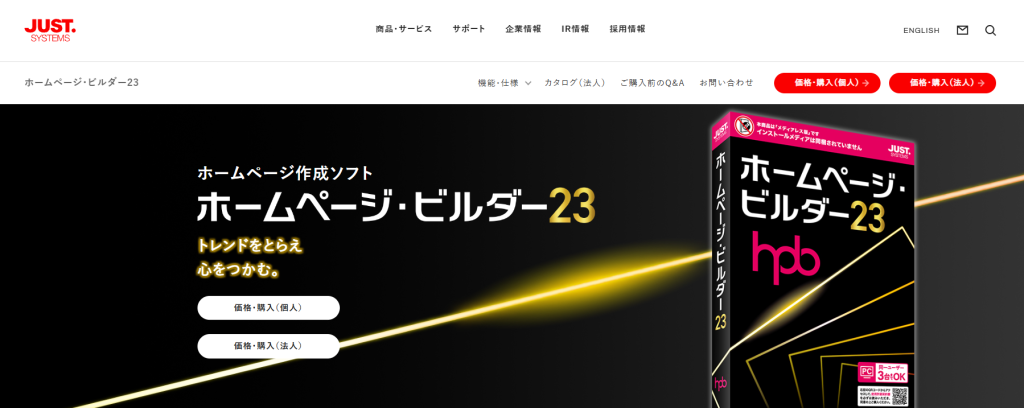
2026年11月時点の現行製品は、2025年6月27日に発売された「ホームページ・ビルダー23」です。
個人向け通常版の価格は税込29,700円で、対象となる旧バージョンのユーザーには税込22,880円のバージョンアップ版も用意されています。
製品には、直感的に操作できる「ホームページ・ビルダー SP」と、HTMLなどの編集にも対応する「ホームページ・ビルダー クラシック」が含まれています。
| 項目 | ホームページ・ビルダー23 |
|---|---|
| 発売日 | 2025年6月27日 |
| 通常価格 | 税込29,700円(個人向け) |
| バージョンアップ価格 | 税込22,880円(対象者のみ) |
| 主な制作ソフト | ホームページ・ビルダー SP/クラシック |
| テンプレート | 合計372種類 |
| WordPress | WordPress 6.7への対応を強化 |
| サポート窓口 | 2033年3月31日終了予定 |
※価格や製品情報は2026年11月時点の情報です。購入時には最新の販売条件を確認してください。
SPとクラシックでは使い方が異なる
ホームページ・ビルダー SPとクラシックは、編集方法だけでなく、扱えるサイトデータにも違いがあります。
SPはマウス操作を中心にホームページを制作できる形式です。一方、クラシックではHTMLやCSSの編集など、より細かな調整にも対応しています。
注意したいのは、SPとクラシックには互換性がないことです。クラシックで制作したサイトを、そのままSPで編集することはできません。
現在使っているのがSPなのかクラシックなのか、乗り換え前に確認しておきましょう。古いバージョンから更新する場合も重要です。
ホームページビルダーが時代遅れといわれる7つの理由
ホームページビルダーは現在も販売されていますが、以前よりもWebサイトに求められる機能が増えたことで、不便に感じる場面もあります。
ここでは、ほかのホームページ作成ツールと比較したときに、時代遅れといわれやすい理由を7つ紹介します。
理由1.ホームページの更新に手間がかかる場合がある
ホームページビルダーで制作したサイトは、利用する編集方式によって、更新のたびにソフト上で作業やファイル転送が必要になる場合があります。
たとえば、クラシックでHTMLファイルを管理している場合は、パソコンで修正してからサーバーへアップロードする方法が一般的です。
一方、WordPressなどではブラウザの管理画面から記事や画像を更新できます。担当者が頻繁にお知らせを投稿する企業では、この違いが負担になることもあるでしょう。
月に数回以上更新するサイトなら、管理画面から直接更新できる仕組みがあると便利です。
理由2.複数人での共同編集に向いていない場合がある
ホームページビルダーでローカルファイルを管理している場合、複数の担当者が同じサイトを編集するには運用上の工夫が必要です。
たとえば、営業担当者がサービス情報を更新し、採用担当者がお知らせを追加する場合、それぞれの作業内容が重複しないように管理する必要があります。
WordPressのようにユーザーごとの権限を設定できるCMSなら、担当者を分けて管理しやすくなります。
一人で更新している間は問題がなくても、担当者が増えたときに不便になる場合があります。今後の運用体制も考えておきましょう。
理由3.古いテンプレートではスマートフォン表示に問題が出ることがある
古いバージョンやテンプレートで作ったホームページは、スマートフォンで表示すると文字や画像が見にくくなる場合があります。
特にパソコン向けの固定幅で作られたページでは、スマートフォンから閲覧すると横スクロールが必要になったり、ボタンが小さく表示されたりすることがあります。
ただし、ホームページビルダー自体がスマートフォンに対応していないわけではありません。対応テンプレートを使用したり、CSSを調整したりする方法があります。
使用ソフトの名前だけで判断せず、実際のホームページをスマートフォンで確認しましょう。
理由4.SEO対策を進める際に作業が増える場合がある
ホームページビルダーでもSEO対策はできますが、サイト全体を継続的に改善する場合は、設定や管理に手間がかかることがあります。
SEO対策では、ページのタイトルや説明文、見出し構造、内部リンク、表示速度などを確認する必要があります。
さらに、商品紹介やブログ記事を継続して追加する場合は、ページごとの設定や更新作業も発生します。
WordPressではSEO関連の設定を支援するプラグインなどを利用できますが、ホームページビルダーでは作成方式によって手作業で管理する範囲が変わります。
ただし、WordPressを使えば自動的に検索順位が上がるわけではありません。検索する人に役立つ情報を掲載し、サイトを適切に管理することが重要です。
5.新しい機能を追加する際に制約がある
ホームページビルダーで制作したサイトに予約機能や会員機能などを追加する場合、外部サービスとの連携や個別開発が必要になることがあります。
たとえば、予約フォームやオンライン決済、会員限定ページなどを導入したい場合です。単にリンクやフォームを設置するだけで済むものもあれば、サーバー側の仕組みが必要なものもあります。
WordPressには多くの拡張機能がありますが、機能を追加するほど管理や更新の手間も増えます。
これから追加したい機能を整理し、現在の制作環境で実現できるか確認してください。
理由6.古いバージョンではサポートが終了している
ホームページビルダーの古いバージョンでは、製品のサポートがすでに終了しているものがあります。
たとえば、個人向けのホームページ・ビルダー22は2026年6月26日にサポートが終了しました。さらに古いバージョンも、順次サポート期間が終了しています。
サポートが終了しても、ソフトが直ちに使えなくなるとは限りません。ただし、新しいパソコンやOSで正常に動作するか、問題が起きた際に相談できるかは別です。
サポートが終了した古いソフトを使い続ける場合は、動作環境やデータのバックアップについて注意が必要です。
理由7.クラウド型ツールと比べて作業環境が限定されやすい
ホームページビルダーはパソコンにインストールして使用するソフトのため、ブラウザ型の制作サービスと比べて作業環境が限定されやすい特徴があります。
たとえば、会社のパソコンでサイトを編集している場合、自宅の別のパソコンですぐに同じ作業を始められるとは限りません。
WixやSTUDIOなどのクラウド型サービスなら、インターネットに接続できる対応環境から管理画面へアクセスして編集できます。
社外や複数のパソコンから更新する機会が多い企業では、ブラウザで編集できる仕組みが便利ですね。
ホームページビルダーを使い続ける4つのメリット
ホームページビルダーには、現在も利用するメリットがあります。
すでに操作方法に慣れている人や、頻繁な更新を必要としないホームページを管理している人なら、無理に乗り換える必要がない場合もあります。
1.慣れた操作方法でホームページを編集できる
長年ホームページビルダーを使っている人なら、新しい制作ツールを覚えずに編集作業を続けられます。
新しいソフトへ移行すると、管理画面の使い方やページの編集方法を覚え直さなければなりません。
特に、更新する担当者が一人で、現在の作業に不便を感じていない場合は、操作方法を変えないメリットもあります。
2.パソコン上で編集作業を進められる
ホームページビルダーでは、パソコンに保存したデータを使ってホームページの編集作業を進められます。
ローカルで編集する方式なら、インターネットへ接続していない状態でも、対応するファイルの修正作業を行えます。
ただし、公開する際にはサーバーへの転送などが必要です。クラウドサービスと異なり、データの保存やバックアップも適切に管理しなければなりません。
3.既存のホームページを維持しやすい
すでにホームページビルダーで制作したサイトが問題なく動いているなら、現在の制作環境を維持することで大規模な移行作業を避けられます。
ホームページを別のツールで作り直す場合は、文章や画像の移行、デザインの再制作、公開後の確認などが必要です。
そのため、更新頻度が低く、現在のホームページで目的を達成できているなら、無理に移行しない判断もできます。
4.買い切り型のソフトとして利用できる
ホームページビルダーは買い切り型のソフトなので、利用するたびに制作ソフトの月額料金が発生するわけではありません。
一方、クラウド型のホームページ作成サービスには、継続利用に月額料金が必要なプランもあります。
ただし、ホームページビルダーでもサーバーや独自ドメインなどの維持費は別途必要です。また、新しいバージョンへの更新には費用がかかる場合があります。
初期費用だけでなく、数年間の運用費用も比較しましょう。
ホームページビルダーと主要なホームページ作成ツールを比較
ホームページを新しく作る場合やリニューアルする場合は、ホームページビルダー以外のツールも比較してみましょう。
特にWordPress・Wix・STUDIOは、Web制作に詳しくない人でも利用を検討しやすいサービスです。
| 比較項目 | ホームページビルダー | WordPress | Wix | STUDIO |
|---|---|---|---|---|
| 主な制作方式 | インストール型ソフト | CMS | クラウド型 | クラウド型 |
| ページ更新 | 制作方式による | ブラウザ管理画面 | ブラウザ編集 | ブラウザ編集 |
| デザインの自由度 | 編集方法による | テーマや実装方法による | エディター機能の範囲内 | エディター機能の範囲内 |
| 機能拡張 | HTML編集・外部サービス等 | プラグイン・独自開発 | アプリ・外部連携等 | 標準機能・外部連携等 |
| サーバー管理 | 公開先により必要 | 利用形態により必要 | 基本的にサービス側 | 基本的にサービス側 |
| 主な用途 | 小規模サイト・既存サイト管理 | 企業サイト・ブログ・情報発信 | 店舗・小規模事業サイト | 企業サイト・LP・デザイン重視のサイト |
※WordPressは主にWordPress.orgで配布されるソフトウェアを想定しています。機能や料金はプラン・テーマ・契約内容によって異なります。
ホームページ作成ツールは、使いやすさだけでなく、公開後の更新頻度や追加したい機能に合わせて選ぶことが大切です。
WordPressは記事更新や機能拡張に向いている
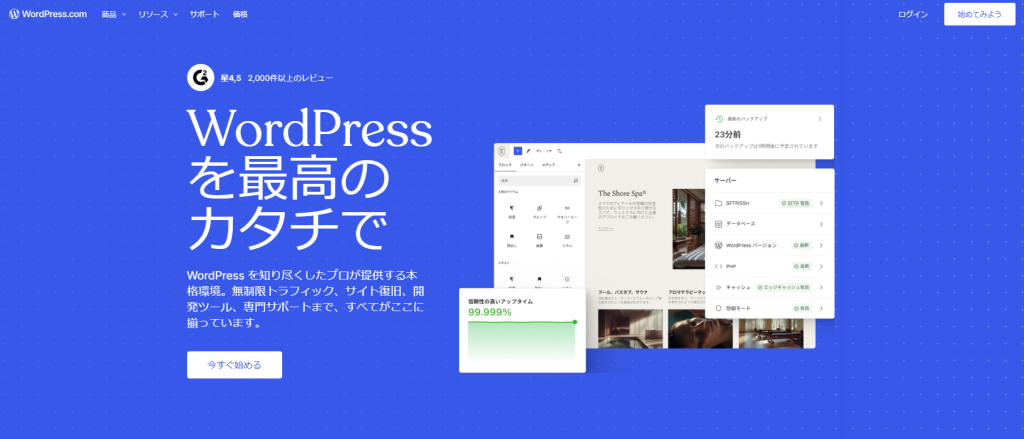
WordPressは、企業のお知らせやブログ記事を継続して更新したい場合に向いているCMSです。
ブラウザの管理画面から記事を追加でき、テーマやプラグインを使ってサイトのデザインや機能を調整できます。
一方、WordPress本体やプラグインの更新、バックアップ、セキュリティ対策などの運用も必要です。
自社で管理するのが難しい場合は、保守も含めて制作会社へ依頼する方法があります。

Wixは自分でホームページを作りたい人に向いている
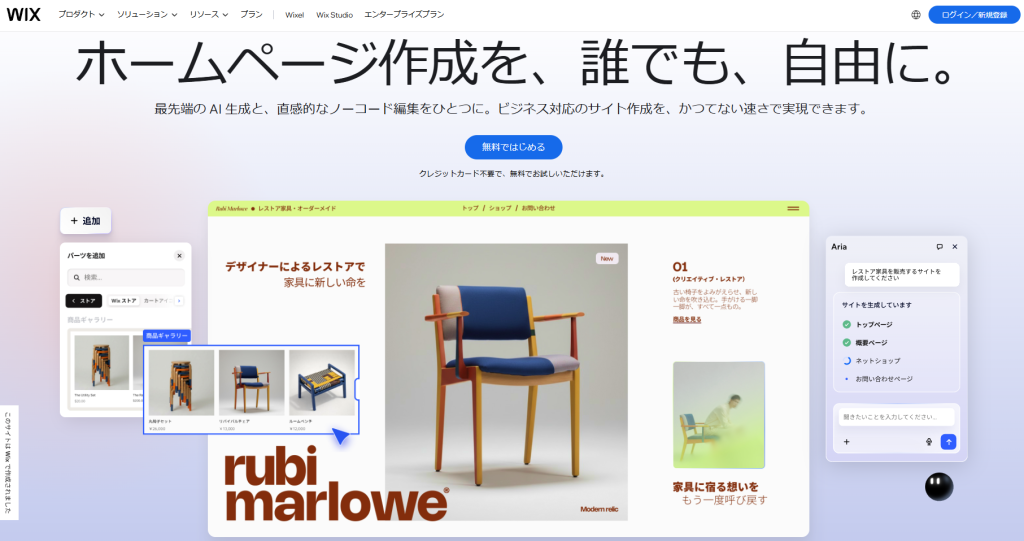
Wixは、ブラウザ上でホームページを制作・編集したい人に向いているサービスです。
テンプレートを利用した制作に加え、ページの編集や画像の配置などを視覚的に進められます。
ただし、独自ドメインの利用や一部の機能には有料プランが必要です。また、外部システムとの連携や特殊なデザインを実現する場合は、サービスの仕様による制約もあります。
STUDIOはデザインを重視したサイト制作に向いている

STUDIOは、視覚的な編集画面でホームページやLPを制作したい人に向いています。
レイアウトや文字の配置などを調整でき、デザインを重視した企業サイトやサービス紹介ページにも利用されています。
一方、利用できるCMS機能や外部連携、公開条件などは契約プランによって異なります。
WordPress・Wix・STUDIOにはそれぞれ特徴があります。ホームページを作った後に誰が更新するのかまで考えて選びましょう!
ホームページビルダーを使い続けるか判断する5つの基準
ホームページビルダーから乗り換えるべきかは、ソフトの新しさだけで判断する必要はありません。
現在のホームページに不便があるか、今後どのように使いたいのかを整理しましょう。
1.ホームページを更新する頻度
ホームページの更新頻度が高い場合は、ブラウザから直接編集できるCMSへの移行を検討しましょう。
たとえば、週に何度も記事を追加したり、商品情報を頻繁に変更したりするサイトです。
反対に、年に数回しか更新しない会社案内ページなら、現在のホームページビルダーで十分な場合もあります。
2.現在のスマートフォン表示に問題がないか
現在のホームページをスマートフォンで表示し、文字の大きさや画像の配置、ボタンの押しやすさを確認しましょう。
スマートフォンで横スクロールが必要になったり、問い合わせフォームが使いにくかったりする場合は改善が必要です。
ただし、表示の問題を修正できるのであれば、必ずしも別の制作ツールへ乗り換える必要はありません。
3.SEO対策や問い合わせ獲得に取り組むか
ホームページから新規顧客を増やしたい場合は、SEO対策やアクセス解析を継続して行える環境が必要です。
たとえば、サービス紹介ページを追加したり、検索キーワードに合わせて記事を制作したりする取り組みです。
現在のホームページビルダーで管理できているなら問題ありませんが、更新に時間がかかる場合はCMSへの移行を検討しましょう。

4.ホームページの更新担当者が何人いるか
複数の担当者がホームページを更新する場合は、編集権限や更新履歴を管理しやすい仕組みが便利です。
企業では、広報担当者がニュースを更新し、採用担当者が求人情報を変更するなど、部署ごとに作業が発生します。
一人で全ページを管理していると、担当者が休んだときに更新が止まる場合もあります。今後の体制も考えて制作環境を選びましょう。
5.今後追加したい機能があるか
予約機能や採用応募フォーム、商品販売機能などを追加したい場合は、現在のホームページで実現できるか確認しましょう。
外部サービスを利用して対応できるものもありますが、必要な機能によってはサイトの構造を変更する必要があります。
将来的に機能を増やす予定があるなら、最初から拡張性を考えた制作方法を選ぶことも大切です。
ホームページビルダーを使い続ける人・乗り換えたほうがよい人
ここまで紹介した内容を踏まえて、ホームページビルダーを使い続ける場合と、乗り換えを検討したい場合を比較しましょう。
現在のホームページが問題なく運用できているなら、すぐに制作方法を変える必要はありません。
| 現在の状況 | 判断の目安 | 理由 |
|---|---|---|
| 年に数回しか更新しない | 継続利用を検討 | 更新作業の負担が小さい |
| 個人の趣味サイトを運営している | 継続利用を検討 | 現在の機能で足りる場合がある |
| 記事を頻繁に追加する | CMSへの移行を検討 | 更新や記事管理を効率化しやすい |
| 複数の社員で更新する | CMSへの移行を検討 | 担当者ごとの管理がしやすい |
| スマートフォン表示が崩れている | 改修または移行を検討 | 閲覧者の使いやすさに影響する |
| 予約・決済などの機能を追加したい | 機能要件に応じて判断 | 現在の構成では追加が難しい場合がある |
| 古いソフトが新しいPCで動かない | バージョン更新または移行を検討 | 作業環境を維持しにくい |
ホームページビルダーを使い続けるべきかは、サイトの目的を達成できているか、更新や管理に負担がないかで判断しましょう。
なお、現在のサイトで集客できている場合は、乗り換えによって一時的にアクセスが変化することも考えておく必要があります。
ホームページビルダーから乗り換える7つの手順

ホームページビルダーからWordPressなどへ乗り換える場合は、デザインを作り直すだけでなく、既存のページや画像、URLなども確認する必要があります。
現在のサイトを残しながら、安全に移行するための手順を7つに分けて紹介します。
STEP1.現在のホームページの構成を調べる
最初に、ホームページビルダーで制作したサイトのページ数やURL、使用している機能を調べましょう。
会社概要やサービス紹介、お知らせ、問い合わせフォームなど、現在のホームページにどのようなページがあるか整理します。
あわせて、現在使っているホームページビルダーのバージョン、SPとクラシックのどちらで制作したかも確認してください。
制作ファイルの保存場所やサーバーの契約情報も確認しておくと、その後の作業を進めやすくなります。
STEP2.ファイルや画像をバックアップする
新しいホームページを制作する前に、既存サイトのHTMLファイルや画像、設定情報などをバックアップしましょう。
ホームページビルダーのクラシックで制作している場合は、対応するバックアップ・移行ツールを利用する方法もあります。
ただし、バックアップできる対象や内容はバージョンによって異なります。ツールだけに頼らず、サーバー上の公開ファイルなども確認してください。
バックアップを取らずに古いファイルを削除すると、移行に失敗した際に元のサイトへ戻せなくなるおそれがありますので要注意です。
STEP3.乗り換え先の制作ツールを決める
ホームページの更新頻度や必要な機能に合わせて、WordPress・Wix・STUDIOなどの制作ツールを選びましょう。
ブログやお知らせを頻繁に更新する場合はWordPress、ブラウザ上で簡単に編集したい場合はWixやSTUDIOなどを比較できます。
ただし、現在のホームページビルダーで作ったデータを、そのまま別のツールへ読み込めるとは限りません。
デザインの再制作や文章の移し替えに必要な作業量も確認してください。
STEP4.移行するページとURLを整理する
ホームページのリニューアルでは、現在のURLと新しいURLを一覧表にまとめておきましょう。
たとえば、これまで「service.html」というURLで公開していたサービス紹介ページを、新しいサイトでは「/service/」へ変更する場合です。
URLが変わる場合は、必要に応じて301リダイレクトを設定し、古いURLへアクセスした人を新しいページへ転送します。
URLを変更するときは、対応する新しいページを決めてから作業しましょう。すべての古いURLをトップページへ転送すればよいわけではありません。
STEP5.新しい環境でホームページを制作する
乗り換え先が決まったら、新しい制作環境でページやデザインを作成しましょう。
既存サイトの文章や画像を再利用する場合も、スマートフォンでの見やすさや現在の事業内容に合わせて調整します。
また、古いサイトで使っていた画像やフォントが、新しい制作環境でも利用できるか確認してください。
古いホームページの内容をそのまま移すだけでなく、現在のサービスや企業情報に合わせて見直しましょう。
STEP6.公開前に動作や表示を確認する
新しいホームページを公開する前に、パソコンとスマートフォンの両方で表示や機能を確認しましょう。
問い合わせフォームが正常に送信できるか、リンク先に誤りがないか、画像が表示されるかなどを確認します。
また、検索エンジンに登録させないためのnoindex設定をテスト環境で使用している場合は、公開時に適切な設定へ変更する必要があります。
公開後もnoindex設定が残っていると、検索結果にページが表示されなくなるおそれがあります。
STEP7.公開後のアクセスや問い合わせを確認する
新しいホームページを公開したら、アクセス数や検索結果での表示状況、問い合わせの動作を継続して確認しましょう。
GA4やGoogle Search Consoleなどを利用すると、アクセス状況や検索エンジンでの表示状況を調べられます。
また、URLを変更した場合はリダイレクトが正常に動いているか確認することも重要です。
公開直後だけでなく、しばらくの間はアクセスや問い合わせの変化を確認してください。
ホームページビルダーから乗り換える際の注意点

ホームページビルダーから別のツールへ移行すると、更新のしやすさやデザイン面を改善できる場合があります。
ただし、移行方法を間違えると現在のサイトに問題が発生することもあります。特に次の4つは事前に確認しましょう。
1.既存サイトのデータをそのまま移行できるとは限らない
ホームページビルダーで制作したサイトは、別の制作ツールへ移す際にデザインやページの作り直しが必要になる場合があります。
特にホームページ・ビルダー SPとクラシックではデータの互換性がないため、同じ製品内であっても編集方法を簡単に変更できるわけではありません。
また、WordPressなどへ移行する場合も、HTMLファイルをそのまま読み込むだけで元のデザインが再現されるとは限りません。
移行費用を見積もる際は、ページ数やデザインの再制作範囲を確認しましょう。
2.URLを変更するとSEOに影響する場合がある
ホームページのURLを変更する場合は、検索エンジンからのアクセスが変化する可能性があります。
たとえば、既存のサービス紹介ページが検索結果に表示されている場合、URLを変えた後も利用者が新しいページへアクセスできるようにする必要があります。
対応するページへ301リダイレクトを設定し、内部リンクやサイトマップも新しいURLへ更新しましょう。
旧URLを削除するだけでは、検索結果や外部リンクから訪れた人がページを閲覧できなくなるおそれがあります。
3.ドメインやメールの設定も確認する
ホームページのサーバーを変更する場合は、独自ドメインだけでなく、メールの設定も確認しましょう。
企業によっては、ホームページと同じ独自ドメインを使ってメールを送受信しています。
サーバー移行時にDNS設定を誤ると、ホームページだけでなくメールにも影響する場合があります。
企業のホームページを移行する場合は、ドメイン・サーバー・メールの契約内容をまとめて確認しましょう。メールを止めずに移行できるよう、事前準備が必要です。
4.制作費だけでなく保守費用も確認する
ホームページをリニューアルする際は、初期制作費だけでなく、公開後の保守・管理費用も確認しましょう。
WordPressなら本体やプラグインの更新、バックアップ、セキュリティ対策などが必要です。WixやSTUDIOでは利用するプランによって月額料金が変わります。
また、制作会社へ依頼する場合は、公開後の修正やトラブル対応がどこまで料金に含まれるか確認してください。
制作時の料金だけで決めず、数年間の運用を想定して比較することが大切です。
ホームページのリニューアルなら「びるどる」へ

「ホームページビルダーで制作したサイトが古くなってきた」「WordPressなどに乗り換えたいけれど、自社で対応するのは難しい」と悩んでいる企業もあるでしょう。
ホームページのリニューアルでは、デザインの変更だけでなく、既存ページの移行やSEOへの配慮、公開後の管理方法なども考える必要があります。
Web制作サービス「びるどる」では、2,000名以上の登録フリーランス人材から、企業の目的や制作内容に合ったWeb制作人材を紹介しています。
ホームページの新規制作やリニューアル、WordPressを使ったサイト制作、LP制作などについて相談できます。
専属コンシェルジュが依頼内容や予算をヒアリングし、条件に合うWeb制作人材探しをサポートします。
- 既存ホームページのリニューアル
- WordPressを使ったホームページ制作
- 企業サイトやサービスサイトの新規制作
- スマートフォンに対応したWebデザイン
- LPの制作・改善
- ホームページの構成や更新方法の見直し
相談・提案までは無料です。ホームページの制作費用を把握したい場合や、今のサイトをリニューアルすべきか迷っている場合は、まず「びるどる」へ相談してみてください。
なお、既存サイトのデータ移行やURLの引き継ぎについては、使用中のソフトやサーバー構成によって対応方法が異なります。相談時には現在のホームページのURLや制作環境も伝えましょう。
ホームページビルダーに関するよくある質問【Q&A】

最後に、ホームページビルダーを使い続けるべきか迷っている人からよくある質問へ回答します。
ホームページビルダーは現在も販売されていますか?
ホームページビルダーは現在も販売されており、2026年11月時点の現行製品は「ホームページ・ビルダー23」です。
2025年6月27日に発売され、SPとクラシックの2つの制作ソフトを搭載しています。
通常価格は個人向けで税込29,700円です。購入前には対応OSや必要な機能を確認してください。
ホームページビルダー22はまだ使えますか?
ホームページ・ビルダー22は、サポートが終了していても、動作環境によっては引き続き利用できる場合があります。
ただし、個人向けのホームページ・ビルダー22は2026年6月26日にサポートが終了しています。
新しいパソコンで利用する場合や、ソフトに問題が発生している場合は、対応環境を確認したうえでバージョンアップを検討しましょう。
ホームページビルダーでSEO対策はできますか?
ホームページビルダーでも、ページタイトルや見出し、文章などを整えてSEO対策に取り組めます。
検索順位は制作ソフトだけで決まるわけではなく、掲載内容やサイトの構造、使いやすさなども関係します。
ただし、継続的に記事を追加したり、大量のページを管理したりする場合は、WordPressなどのCMSのほうが更新しやすいことがあります。
ホームページビルダーからWordPressへ移行できますか?
ホームページビルダーで制作したサイトを、WordPressで作り直して移行することはできます。
ただし、HTMLファイルやデザインをそのままWordPressへ変換できるとは限りません。ページの再制作や文章・画像の移し替えが必要になる場合があります。
また、移行時にはURLやリダイレクト、問い合わせフォームなども確認しましょう。
ホームページビルダーはスマートフォンにも対応していますか?
ホームページビルダーにはスマートフォン向けの制作機能やテンプレートがありますが、すべての既存サイトが自動的にスマートフォン対応になるわけではありません。
古いテンプレートで作ったサイトでは、スマートフォンで文字が小さくなったり、レイアウトが崩れたりする場合があります。
実際のスマートフォンで表示を確認し、必要に応じてデザインやCSSを調整しましょう。
ホームページビルダーから乗り換えると検索順位は下がりますか?
別の制作ツールへ乗り換えたからといって必ず検索順位が下がるわけではありませんが、サイト構造やURLの変更によって影響が出る場合があります。
特にURLを変更する場合は、適切なリダイレクトや内部リンクの修正などが必要です。
現在のホームページで検索からのアクセスがある場合は、移行前に重要なページや検索キーワードを調べておきましょう。
今から新しくホームページを作るなら何がおすすめですか?
新しくホームページを作る場合は、公開後の更新方法や必要な機能に合わせて制作ツールを選びましょう。
記事を頻繁に更新する企業サイトならWordPress、手軽に制作・更新したい小規模サイトならWix、デザインを重視するサイトならSTUDIOなどを比較できます。
ただし、どのツールにもメリットと注意点があります。制作費だけでなく、公開後の管理や保守についても確認してください。
まとめ~ホームページビルダーは時代遅れかどうかより運用目的で判断しよう~
ホームページビルダーは現在も販売されており、最新版の「ホームページ・ビルダー23」ではWordPressへの対応なども強化されています。
そのため、ホームページビルダーというソフト自体が、すでに使えないほど時代遅れになったわけではありません。
ホームページビルダーを使い続けるかどうかは、更新頻度やスマートフォン対応、SEO対策、今後追加したい機能などを確認して判断しましょう。
現在のホームページに問題がない場合は継続利用できますが、更新に時間がかかる場合や機能を増やしたい場合は、WordPressなどへの移行を検討してみてください。
既存サイトをリニューアルしたい場合や、WordPressなどで新しいホームページを制作したい場合は、Web制作サービス「びるどる」へ相談してみてください!