ワードプレスとは?初心者向けにできること・仕組み・始め方を解説

「ワードプレスって何?普通のホームページと何が違うの?」
「初心者でも使えるの?具体的に何ができるのか知りたい!」
ホームページやブログを作ろうと調べていると、よく目にするのが「WordPress(ワードプレス)」という言葉です。
WordPressは世界中で利用されているWebサイト制作・管理用のソフトウェアで、個人ブログから企業のホームページまで幅広く使われています。
ワードプレスとは、プログラミングの専門知識がなくても、Webサイトの作成や記事の投稿・更新をおこなえる無料のCMSです。
ただし、誰でも簡単に始められる一方で、サーバーやドメインの準備、セキュリティ対策など、知っておきたいこともあります。

この記事では、ワードプレスの意味や仕組みから、できること、メリット・デメリット、費用、始め方まで初心者向けにわかりやすく解説します!
ワードプレス(WordPress)とは?
WordPressとは、ホームページやブログの作成・更新に使われる、無料で利用できるオープンソースのCMSです。
CMSは「Content Management System」の略で、日本語では「コンテンツ管理システム」と呼びます。Webサイトの文章や画像などを管理画面から追加・編集するための仕組みです。
通常、Webページを一から作成するにはHTMLやCSSなどの知識が必要ですが、WordPressなら管理画面で文章を入力したり画像を配置したりしながらページを作れます。
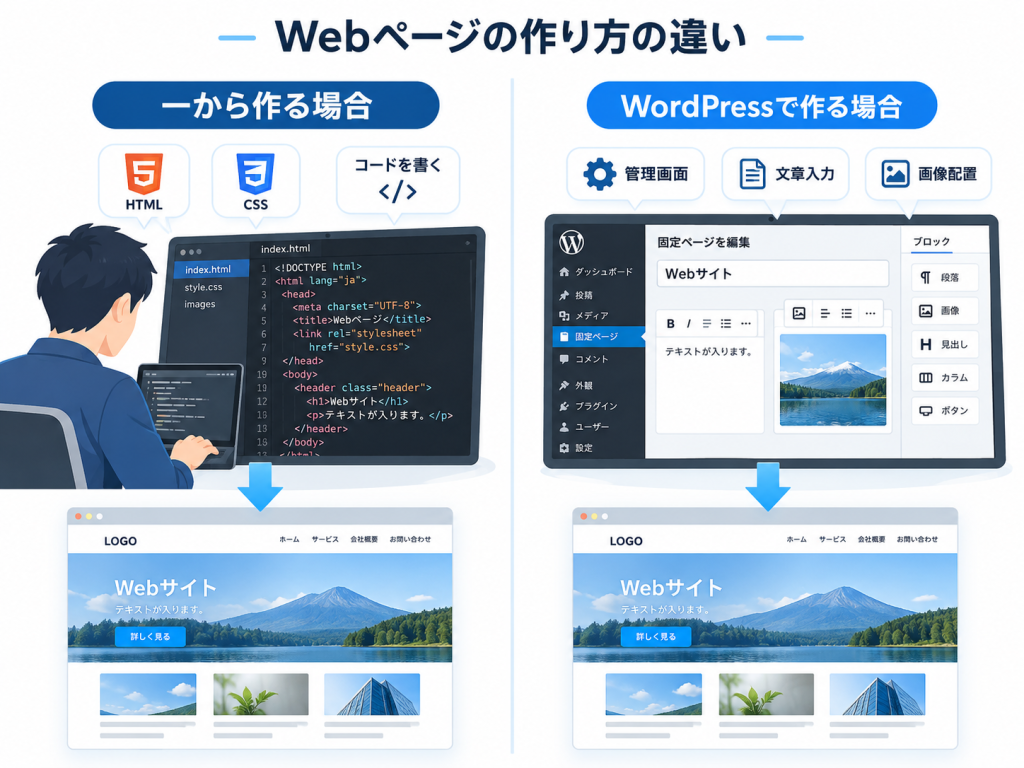
ブログだけでなく、企業のホームページや採用サイト、ECサイトなどにも利用されているのがWordPressの特徴です。
WordPressは「ホームページそのもの」ではなく、「ホームページを作ったり管理したりするためのソフトウェア」と考えるとわかりやすいですよ!
ワードプレスの仕組みと基本的な用語
WordPressを理解するために、まず押さえておきたいのが「サーバー」「ドメイン」「テーマ」「プラグイン」の4つです。
それぞれの役割を知れば、WordPressがどのように動いているのかイメージしやすくなります。
サーバーとドメイン|Webサイトの置き場所と住所
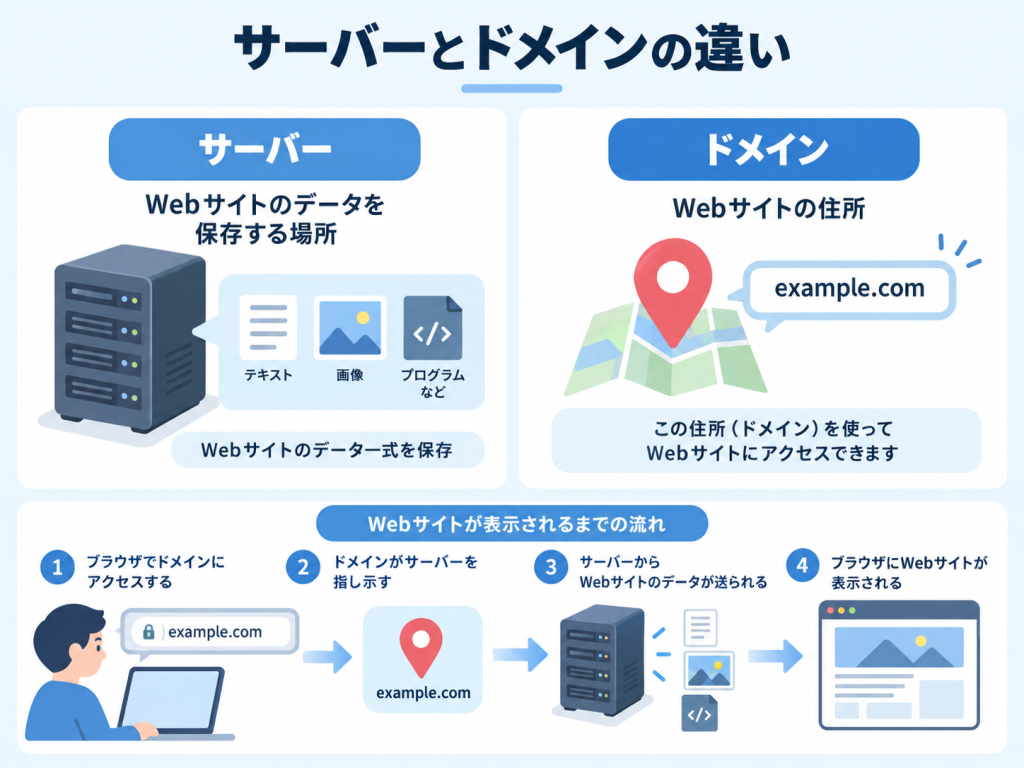
サーバーはWebサイトのデータを保存する場所、ドメインはWebサイトの住所に当たるものです。
たとえば「example.com」のような文字列がドメインです。訪問者がブラウザへURLを入力すると、サーバーに保存された情報が読み込まれ、Webページが表示されます。
自分でWordPressを設置する場合は、基本的にサーバーとドメインを用意します。WordPress本体は無料ですが、サーバーと独自ドメインには通常、利用料金がかかります。
テーマ|Webサイトのデザインを決めるもの

WordPressのテーマとは、Webサイト全体のデザインやレイアウトを決める仕組みです。
テーマを変更すると、ページの見た目やメニューの配置、記事の表示形式などが変わります。無料テーマと有料テーマがあり、用途や好みに合わせて選べます。
ただし、テーマによって備わっている機能は異なります。デザインだけでなく、更新頻度や使いやすさも確認して選びましょう。
プラグイン|Webサイトへ機能を追加するもの
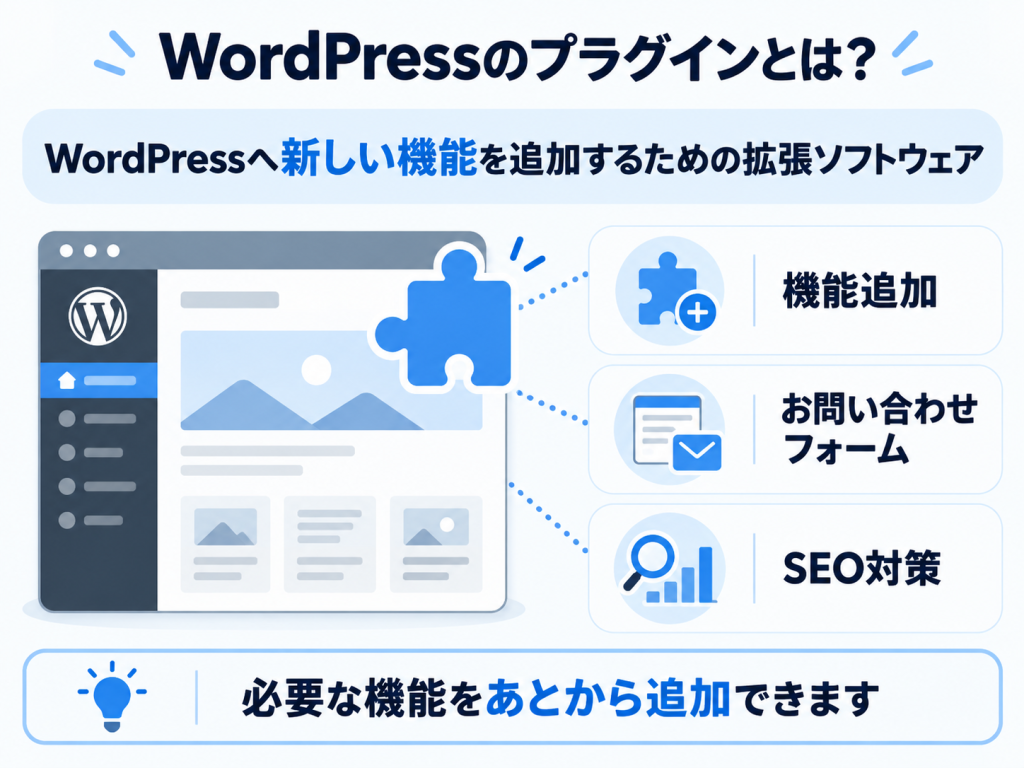
プラグインとは、WordPressへ新しい機能を追加するための拡張ソフトウェアです。
お問い合わせフォーム、バックアップ、SEO設定、セキュリティ対策など、サイトの目的に合わせてさまざまな機能を追加できます。
一方、プラグインを増やしすぎると更新や管理が複雑になる場合もあります。必要な機能だけを導入し、定期的に更新することが大切です。
管理画面とブロックエディター|記事やページを編集する場所
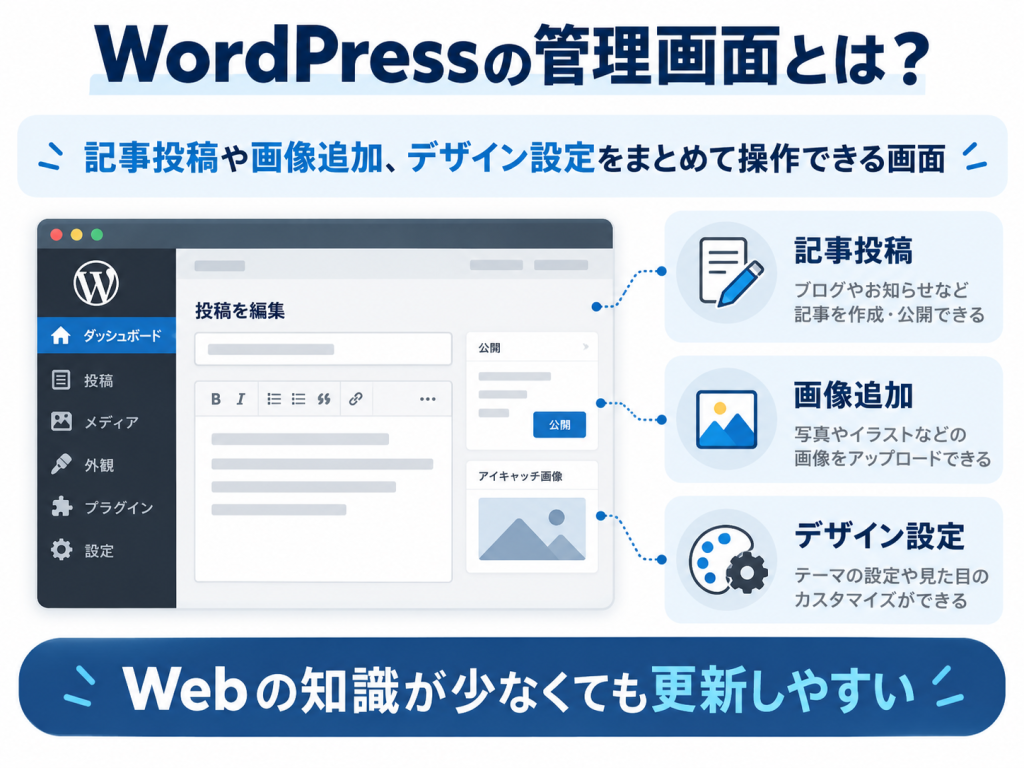
WordPressでは、専用の管理画面から記事投稿や画像の追加、デザイン設定などをおこないます。
標準のブロックエディターでは、段落・見出し・画像・ボタンなどをブロック単位で配置します。文章を入力して見出しを付けたり、写真を挿入したりする操作が中心です。
基本的なページならコードを直接書かずに作成できますが、複雑なデザインや独自機能を作る場合はHTML・CSS・PHPなどの知識が必要になることもあります。
ワードプレスでできること7選
WordPressはブログ専用のソフトウェアと思われがちですが、実際にはさまざまなWebサイトの制作に使えます。
具体的に何ができるのか、代表的な7つの使い方を紹介します。
1.企業のホームページを制作する
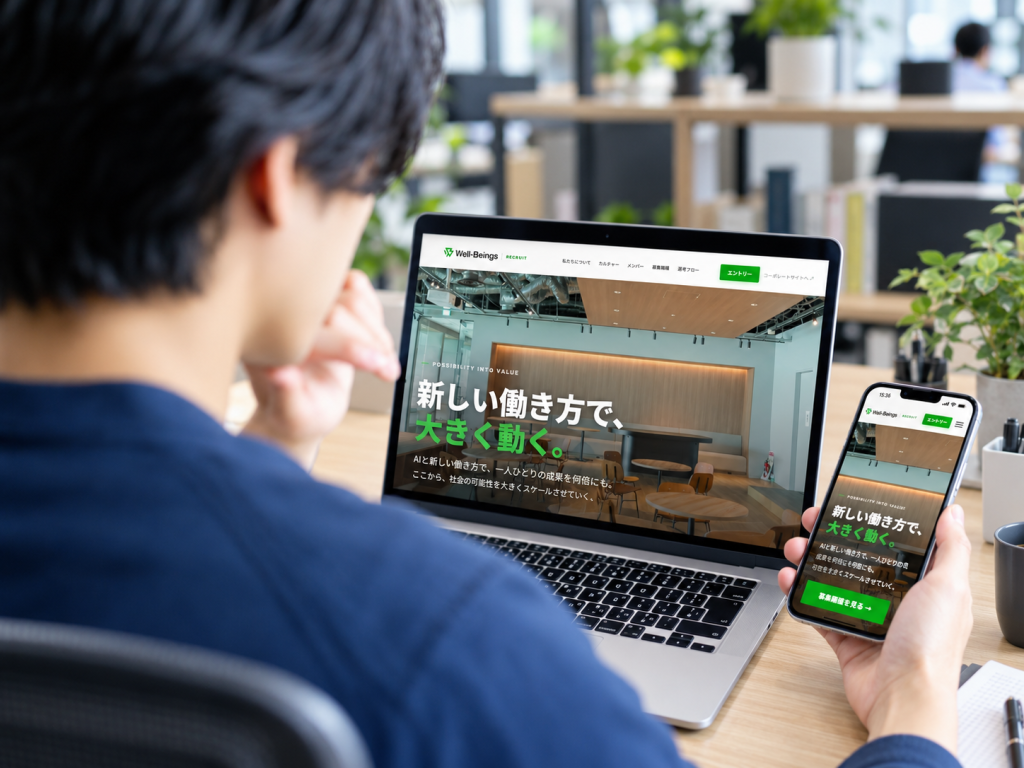
WordPressでは、会社概要や事業内容、お知らせなどを掲載する企業のホームページを制作できます。
企業サイトでは、会社概要・サービス紹介・お問い合わせなど、ページごとに役割が異なります。WordPressならこうしたページを作成し、公開後も管理画面から内容を更新できます。
お知らせの追加や営業時間の変更などを社内でおこないたい企業にも使いやすい仕組みです。
2.ブログやオウンドメディアを運営する

WordPressは記事を継続的に投稿・管理する仕組みが整っており、ブログやオウンドメディアの運営に向いています。
投稿した記事はカテゴリーやタグで整理でき、公開日時の予約や記事の修正もおこなえます。企業なら、お役立ち記事や導入事例を掲載するメディアにも活用できます。
公開後に記事を追加して検索流入を増やしていきたい場合は、特にWordPressの管理機能が役立ちます。
3.採用サイトやサービスサイトを作る
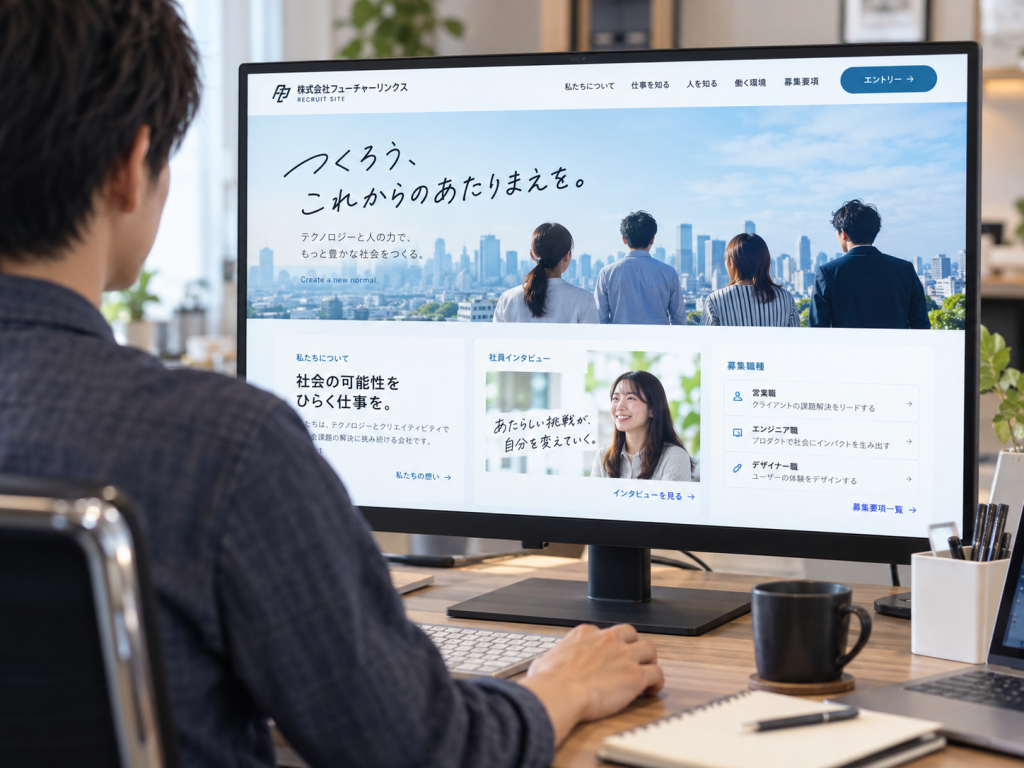
WordPressでは、採用情報を掲載する採用サイトや、商品・サービスを詳しく紹介するWebサイトも制作できます。
採用サイトなら社員インタビューや募集要項、サービスサイトなら料金表や導入事例などを掲載できます。必要に応じて専用の投稿形式を設け、情報を整理することも可能です。
ただし、独自の検索機能や複雑な入力フォームなどを設ける場合には、プラグインの導入や専門的なカスタマイズが必要になることがあります。
4.ECサイトを運営する
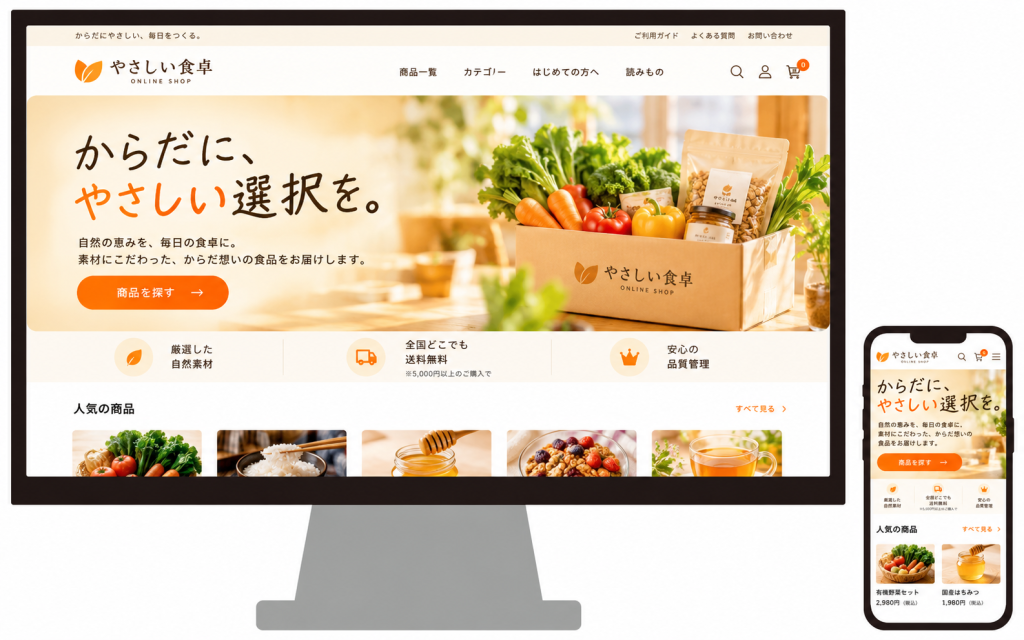
WordPressへEC向けのプラグインを追加すれば、商品を販売するオンラインショップも構築できます。
代表的なプラグインにはWooCommerceがあり、商品登録やカート、注文管理などの機能を追加できます。
一方、決済方法や配送設定、在庫管理、個人情報の保護など、通常のホームページより考えることが多くなります。
商品の販売方法や必要な機能を整理してから、WordPressで構築するかEC専用サービスを使うか検討しましょう。
5.お問い合わせフォームを設置する

WordPressでは、プラグインなどを使ってお問い合わせフォームや資料請求フォームを設置できます。
氏名・メールアドレス・お問い合わせ内容など、必要な入力項目を設定してWebサイトから問い合わせを受け付けられます。
企業サイトでは、問い合わせを受け取れるかどうかでサイトの役割も変わります。公開前には送信テストをおこない、迷惑メール対策や個人情報の取り扱いも確認しましょう。
6.SEOを意識したコンテンツを作る

WordPressでは、記事の見出しや内部リンク、URLなどを整理しながらSEOを意識したページを制作できます。
SEOとは、Googleなどの検索結果からWebサイトへの訪問者を増やすための取り組みです。WordPressなら記事を追加しやすく、必要に応じてSEO関連のプラグインも利用できます。
ただし、WordPressを導入しただけで検索順位が上がるわけではありません。
検索する人の悩みに答える情報や、適切なサイト構造を整えることが重要です。

7.複数人でWebサイトを更新する
WordPressにはユーザー管理機能があり、複数人で記事制作やWebサイトの更新を分担できます。
たとえば、記事を書く担当者、公開前に内容を確認する編集者、サイト全体を管理する担当者というように役割を分けられます。
ユーザーごとに権限を設定できるため、担当業務に必要な操作だけを許可する運用も可能です。複数部署でお知らせや記事を更新する企業にも役立ちます。
ワードプレスを使う6つのメリット
WordPressが多くのWebサイトで利用されているのには、いくつかの理由があります。
ここでは、初心者や企業のWeb担当者にとってのメリットを6つ紹介します。
1.WordPress本体を無料で利用できる
WordPressはオープンソースのソフトウェアであり、本体のダウンロードや利用に料金はかかりません。
オープンソースとは、プログラムのソースコードが公開され、ライセンス条件に沿って利用や改変が認められている仕組みです。
無料のテーマやプラグインもあるため、初期費用を抑えてWebサイトを作り始められます。ただし、レンタルサーバーやドメイン、有料テーマなどには別途料金がかかります。
2.専門知識がなくてもページを更新しやすい
WordPressは管理画面から記事や画像を編集できるため、基本的な更新作業ならプログラミングの知識がなくても進められます。
たとえば、企業のお知らせを追加するときも、タイトルと本文を入力し、必要な画像を設定して公開するのが基本的な流れです。
文章を変更するたびに制作会社へ依頼する必要が減るため、社内で情報を更新したい企業にとって便利です。
3.テーマでデザインを変更しやすい
WordPressにはさまざまなテーマがあり、サイトの目的に合ったデザインを選べます。
ブログ向けのテーマだけでなく、企業サイトやポートフォリオなどを想定したテーマもあります。
テーマが備えている設定機能を利用すれば、色やフォント、レイアウトなどを調整できます。ただし、テーマを変えると表示や独自機能が崩れる場合もあるため、運用中の変更は事前確認が必要です。
4.プラグインで必要な機能を追加できる
プラグインを使えば、必要な機能をあとからWordPressへ追加できます。
お問い合わせフォームやバックアップなどの機能を、すべて一から開発する必要がなくなるため、サイト制作の手間を減らせる場合があります。
また、Webサイトを運営するなかで新しい機能が必要になった場合にも対応しやすくなります。
ただし、導入前には互換性や更新状況を確認しましょう。
5.SEO施策やコンテンツ運用に取り組みやすい
WordPressは記事の追加や修正がしやすく、継続的なSEO対策に取り組みやすいのもメリットです。
検索キーワードに合わせた記事を作成し、公開後には内容を更新したり、関連ページ同士を内部リンクでつないだりできます。
SEO関連のプラグインを使えば、タイトルやメタディスクリプションなどの設定も管理しやすくなります。記事を継続して増やすオウンドメディアとの相性がよい仕組みです。
6.利用者が多く情報を調べやすい
WordPressは世界中に利用者が多く、設定方法やトラブルへの対処法を調べやすい特徴があります。
公式ドキュメントや解説記事、動画教材などがあり、基本的な操作なら自分で学びながら進められます。
また、WordPressに対応するWeb制作会社やフリーランスも探しやすいため、必要になった段階で外注する方法もあります。
ワードプレスの4つのデメリット
WordPressには多くのメリットがありますが、すべてのWebサイトに向いているわけではありません。
導入前に知っておきたい4つのデメリットを紹介します。
1.サーバーやドメインの準備が必要になる
自分でWordPressを設置する場合は、基本的にレンタルサーバーやドメインを準備する必要があります。
ホームページ作成サービスにはアカウント登録だけで始められるものもありますが、WordPressを自分で運用する場合はサーバー契約や初期設定が必要です。
最近ではWordPressの簡単インストール機能を備えたレンタルサーバーもあるため、専門的な操作を大きく減らせます。それでも、契約や支払い、ドメインの更新などは継続して管理しなければなりません。
2.セキュリティ対策と更新が欠かせない
WordPressを安全に運営するには、本体やプラグイン、テーマを定期的に更新する必要があります。
WordPressを含むソフトウェアには、セキュリティ上の弱点である脆弱性が見つかる場合があります。古いバージョンを放置すると、不正アクセスやサイト改ざんのリスクが高まります。
サイトを公開して終わりにせず、アップデートやバックアップを継続しましょう。

3.複雑なカスタマイズには専門知識が必要
WordPressは基本的なページを作りやすい一方、独自の機能やデザインを実装するには専門知識が必要になる場合があります。
たとえば、複雑な検索機能や会員管理、外部システムとの連携などは、プラグインだけでは対応しきれないことがあります。
HTMLやCSS、PHPなどの知識があれば細かい調整も進められますが、初心者には難しい部分です。必要な機能が多い場合は、制作会社やエンジニアへの依頼も検討しましょう。
4.不具合や表示速度の問題が起こる場合がある
WordPressでは、プラグイン同士の干渉やサーバー環境などが原因で、不具合や表示速度の低下が起こる場合があります。
たとえば、プラグインを更新したあとに一部の機能が動かなくなったり、画像が多すぎてページの読み込みが遅くなったりするケースです。
不要なプラグインを減らし、画像を適切に圧縮するなど、運用面で対処できることもあります。更新前のバックアップと定期的な動作確認を習慣にしておきましょう。
ワードプレスの利用にかかる費用
WordPressを導入するときに気になるのが費用です。
本体は無料ですが、Webサイトを公開・運営するためには別途費用がかかります。
| 項目 | 費用の目安 | 内容 |
|---|---|---|
| WordPress本体 | 無料 | 基本ソフトウェア |
| レンタルサーバー | 月額数百円〜数千円程度 | サイトのデータを保存する場所 |
| 独自ドメイン | 年額数百円〜数千円程度 | サイトのURL |
| テーマ | 無料〜数万円程度 | デザインや表示機能 |
| プラグイン | 無料〜有料 | 追加機能 |
| 制作の外注費 | 制作範囲によって大きく異なる | 設計・デザイン・構築など |
自分でWordPressサイトを作るなら、主な固定費はレンタルサーバー代とドメイン代です。
無料テーマを使い、追加機能も無料の範囲に収めれば、比較的少ない費用で始められます。
一方、企業サイトを制作会社へ依頼する場合は、ページ数やデザイン、必要な機能によって費用が変わります。
「WordPressは無料」と聞いても、サイトの運営費用までゼロになるわけではありません。公開後の更新・保守費用も含めて予算を考えましょう。
【初心者向け】ワードプレスの始め方6ステップ

WordPressを使うには、まずWebサイトを公開するための環境を準備します。
ここでは、自分でレンタルサーバーを契約してWordPressを始める一般的な流れを解説します。
STEP1.Webサイトの目的を決める
WordPressをインストールする前に、どのようなWebサイトを作りたいのか整理しましょう。
個人ブログなら記事を投稿できる仕組みが中心ですが、企業サイトなら事業紹介や会社概要、お問い合わせページなどが必要です。
また、ECサイトなら商品販売や決済などの機能も考えなければなりません。最初にサイトの目的と必要なページを決めておくと、テーマ選びや制作が進めやすくなります。
STEP2.レンタルサーバーとドメインを用意する
Webサイトの目的が決まったら、WordPressに対応したレンタルサーバーと独自ドメインを用意します。
Webサイトの文章や画像などのデータを保存し、インターネット上に公開するために借りるサーバーのことです。WordPressでホームページを運営する際にも利用され、専門的な機器を自分で用意せずにWebサイトを公開できます。
レンタルサーバーは、WordPressの簡単インストール機能やバックアップ機能があるものを選ぶと、初心者でも管理しやすくなります。
独自ドメインは企業名やサービス名などを参考に、覚えやすい文字列を考えましょう。
企業サイトなら、将来の事業展開も考えて長く使いやすいドメインを選ぶことが大切です。
STEP3.WordPressをインストールする
サーバーの準備が終わったら、WordPressをインストールします。
多くのレンタルサーバーには、管理画面からWordPressを導入するための機能があります。サイト名や管理者情報などを入力すれば、複雑な作業を減らして設置を進められます。
インストール後は管理画面へログインし、基本的な操作を確認しましょう。
管理者のパスワードは推測されにくいものを設定してください。
STEP4.テーマと初期設定を整える
WordPressの設置後は、テーマを選び、サイトタイトルやURLなどの初期設定を整えます。
テーマはサイトの用途に合ったものを選び、色やロゴ、メニューなどを調整します。また、パーマリンクの設定やHTTPSでの通信も確認しておきましょう。
記事を投稿する予定があるなら、カテゴリーも事前に考えておくと整理しやすくなります。初期設定を終えてから本格的なページ制作へ進むと、あとから修正する手間を減らせます。
STEP5.必要なページと記事を作成する
初期設定が終わったら、管理画面から必要なページや記事を作成します。
WordPressには「固定ページ」と「投稿」があり、会社概要やお問い合わせなどには固定ページ、ニュースやブログ記事には投稿を使うのが一般的です。
ページを作成するときは、見出しや文章だけでなく画像や内部リンクも整理しましょう。訪問者が必要な情報へ迷わず進める構成を考えることが重要です。
STEP6.表示や動作を確認して公開する
ページが完成したら、パソコンとスマートフォンの両方で表示や機能を確認してから公開します。
文字の読みやすさ、画像の表示、メニューの動作、お問い合わせフォームの送信などを確認しましょう。
また、検索エンジンにインデックスされない設定が残っていないかも確認が必要です。公開後は記事更新やセキュリティ対策、バックアップなどを継続しておこないます。
WordPressは公開して終わりではありません。特に企業サイトでは、更新担当者や保守方法まで決めておきましょう!
WordPress.orgとWordPress.comの違い
WordPressについて調べていると、「WordPress.org」と「WordPress.com」という2つの名前を目にします。
名前は似ていますが、両者には大きな違いがあります。
WordPress.orgは無料のWordPressソフトウェアを公開しているサイト、WordPress.comはサーバー管理を含めて利用できるWebサイト作成・運営サービスです。
| 比較項目 | WordPress.org(自分で設置する方式) | WordPress.com |
|---|---|---|
| サービスの種類 | 無料のオープンソースソフトウェア | ホスティング付きのWebサイト作成・運営サービス |
| サーバー | 自分で契約する | サービスに含まれる |
| 利用料金 | 本体無料/サーバーなどは有料 | 無料プラン/有料プラン |
| カスタマイズ | 幅広く対応できる | プランやサービスの条件による |
| サーバー管理 | 利用者や契約先が管理 | WordPress.com側が管理 |
| 向いている人 | 自由度を重視して制作したい人 | サーバー管理の手間を減らしたい人 |
自分でサーバーを用意するWordPressは、テーマやプラグインの導入、独自のカスタマイズなどを幅広く進められます。
一方、WordPress.comならサーバーを個別に契約せず始められます。利用できる機能はプランによって異なるため、必要な機能と料金を確認しましょう。
企業サイトを自由に設計したい場合は、自分でサーバーを用意するWordPressがよく使われます。どちらも同じWordPressソフトウェアが基盤です。
ワードプレスとほかのホームページ作成方法の違い
ホームページはWordPress以外の方法でも制作できます。
ここでは、HTML・CSSでの制作と、WixやSTUDIOなどのホームページ作成サービスとの違いを比較します。
| 比較項目 | WordPress | HTML・CSSで制作 | ホームページ作成サービス |
|---|---|---|---|
| 制作方法 | CMSでページを管理 | コードを書いて制作 | サービス上で編集 |
| 記事の更新 | 管理画面から更新 | コードの修正が基本 | 管理画面から更新 |
| デザインの自由度 | 高い | 高い | サービスの仕様による |
| 機能追加 | プラグイン/独自開発 | 独自開発など | サービスの機能範囲内 |
| 保守 | WordPress本体などの更新が必要 | 構成に応じて管理 | サービス提供会社が基盤を管理 |
| 向いている用途 | 企業サイト/ブログ/メディア | 独自仕様のサイト/更新が少ないページ | 小規模サイト/簡単な情報掲載 |
WordPressは、独自のデザインや機能を取り入れながら、公開後もページや記事を継続して更新したい場合に向いています。
一方、数ページだけのサイトを手軽に作りたいなら、ホームページ作成サービスの方が準備の手間を抑えられる場合があります。
どの方法を選ぶ場合も、制作時の費用だけでなく、公開後に誰が更新するのかまで考えて比較しましょう。
ワードプレスが向いている人・向いていない人

WordPressを選ぶべきかどうかは、作りたいサイトや運用体制によって変わります。
それぞれの特徴を整理しておきましょう。
ワードプレスが向いている人
WordPressは、Webサイトの情報を継続的に更新したい人や、デザイン・機能を柔軟に変更したい人に向いています。
特に企業サイトやオウンドメディアなど、ページや記事が増えていくサイトでは、WordPressの管理機能が役立ちます。
- 企業のホームページを社内で更新したい人
- ブログやオウンドメディアを継続して運営したい人
- デザインや機能を細かく調整したい人
- 将来的にサイトの規模を広げたい人
公開後の運用まで考えているなら、WordPressを導入するメリットを感じやすいでしょう。
ワードプレスが向いていない人
WordPressは、サーバー管理や更新作業を避けたい人、必要な機能が少ないサイトを短時間で作りたい人には負担が大きい場合があります。
たとえば、店舗の基本情報だけを数ページ掲載したいなら、ホームページ作成サービスでも十分な場合があります。
また、社内に管理できる担当者がおらず、保守を外注する予算もない場合は、運用方法を慎重に考える必要があります。
制作のしやすさだけでなく、公開後の手間も含めて選ぶことが大切です。
ワードプレスは自作と外注のどちらがいい?
WordPressは初心者でも使えるソフトウェアですが、Webサイトを自分で作るか制作会社へ依頼するかは別の問題です。
目的や予算、必要な機能を踏まえて判断しましょう。
費用を抑えたいなら「自作」を検討する
個人ブログや小規模なホームページなら、WordPressを自分で設置して制作費を抑える方法があります。
無料テーマを使い、基本的なページだけを作るなら、制作会社へ依頼しなくても始められます。
ただし、デザイン調整や初期設定には時間がかかるため、費用だけでなく、自分で調べたり作業したりする時間も考えておきましょう。
企業サイトや独自機能が必要なら「外注」を検討する
企業のホームページや独自機能が必要なサイトでは、Web制作の専門家へ依頼する方法もあります。
企業サイトではデザインだけでなく、問い合わせ導線やスマートフォン表示、SEO、更新しやすさなども考えなければなりません。
また、社内システムとの連携や複雑なページ構成がある場合、自作では対応が難しくなることもあります。
外注するときは、制作範囲に加えて公開後の保守・更新まで確認しておくことが重要です。
ワードプレスでのサイト制作なら「びるどる」へ

「WordPressで企業サイトを作りたいけれど、何から始めればいいか分からない」「自社で更新しやすいホームページを作りたい」と考えている企業もあるでしょう。
WordPressは自由度が高い一方で、サイト設計やデザイン、必要な機能によって制作方法が変わります。
Web制作サービス「びるどる」では、2,000名以上のフリーランス人材から、企業の目的や制作内容に合ったWeb制作人材を紹介しています。
WordPressを使った企業サイトやサービスサイトの制作はもちろん、既存サイトのリニューアルやカスタマイズなど、さまざまな制作依頼を相談できます。
専属コンシェルジュが依頼内容や予算をヒアリングし、条件に合ったフリーランス探しをサポートします。
- WordPressを使った企業サイト制作
- 既存ホームページのリニューアル
- オウンドメディアやサービスサイトの制作
- WordPressのカスタマイズ
- SEOを考えたWebサイト構成の見直し
相談・提案までは無料です。WordPressを使ったWebサイト制作やリニューアルを検討している企業は、まず「びるどる」へ相談してみてください。
ワードプレスに関するよくある質問【Q&A】

最後に、ワードプレスについて初心者からよく寄せられる疑問へ回答します。
ワードプレスは初心者でも使えますか?
WordPressは初心者でも使えます。特に記事投稿や簡単な文章修正なら、プログラミングの知識がなくても進められます。
ただし、サーバーの契約や初期設定、複雑なデザイン変更などには慣れが必要です。
まずは基本的な記事投稿や固定ページの編集から覚えると、少しずつ操作に慣れていけます。
ワードプレスは完全無料で使えますか?
WordPress本体は無料ですが、独自ドメインでWebサイトを公開する場合は、通常サーバー代やドメイン代が必要です。
また、有料テーマやプラグイン、制作会社への依頼などを利用する場合には追加費用がかかります。
無料で試したい場合は、WordPress.comの無料プランなどを利用する方法もありますが、機能や表示内容に制限があります。
ワードプレスとブログの違いは何ですか?
ブログは記事を継続して投稿するWebサイトの形式で、WordPressはそのブログを作成・管理するためのソフトウェアです。
WordPress以外にもブログを運営する方法はあります。また、WordPressで作るサイトがすべてブログというわけではありません。
企業サイトや採用サイトなど、記事投稿を中心としないWebサイトにもWordPressは利用されています。
ワードプレスとHTMLの違いは何ですか?
HTMLはWebページの構造を記述する言語で、WordPressはWebサイトの内容を作成・管理するソフトウェアです。
HTMLを直接書いてWebページを作ることもできますが、WordPressなら管理画面で入力した情報をもとにページを表示できます。
継続的に記事やページを更新するなら、WordPressを使うことで作業の負担を減らせる場合があります。
ワードプレスはスマートフォンだけでも使えますか?
WordPressはスマートフォンからも管理画面へアクセスでき、記事の投稿や簡単な編集をおこなえます。
ただし、サイトの初期設定や複雑なレイアウト調整などは、パソコンの方が操作しやすい場合があります。
特に企業サイトを新しく制作する場合は、パソコンで作業できる環境を用意しておくと進めやすくなります。
ワードプレスはSEOに強いですか?
WordPressはSEOに必要な設定や記事管理をおこないやすいCMSですが、使うだけで検索順位が上がるわけではありません。
検索結果で上位表示を狙うには、読者の悩みに答える記事を作り、サイト構造や内部リンク、表示速度なども整える必要があります。
WordPressの機能を活かしながら、コンテンツの質と継続的な改善にも取り組みましょう。
ワードプレスでネットショップは作れますか?
WordPressでは、WooCommerceなどのプラグインを導入してネットショップを構築できます。
商品登録や注文管理などの機能を追加できますが、決済・配送・セキュリティなどの設定も必要です。
販売する商品や必要な機能によっては、EC専用サービスと比較してから決めるとよいでしょう。
まとめ~ワードプレスとはWebサイトを作成・管理するCMS~
ワードプレスとは、プログラミングの専門知識がなくても、ホームページやブログの作成・更新を進められる無料のCMSです。
企業サイトやオウンドメディア、採用サイト、ECサイトなど幅広い用途に利用でき、テーマやプラグインを使ってデザインや機能も調整できます。
一方、サーバーやドメインの準備、セキュリティ対策、公開後の更新なども必要になるため、サイトの目的と運用体制を考えて導入しましょう。
WordPressを使った企業サイト制作やリニューアルを検討している場合は、Web制作サービス「びるどる」へ相談してみてください。