ワードプレスの脆弱性とは?最新事例や確認方法・対策10選を解説

「ワードプレスは脆弱性が多いと聞いたけれど、安全に使えるの?」
「自社サイトに脆弱性があるか調べる方法は?」
WordPress(ワードプレス)は、企業サイトやオウンドメディア、ECサイトなど幅広いWebサイトで利用されているCMSです。
便利な一方、WordPress本体だけでなく、プラグインやテーマにも脆弱性が見つかることがあります。
実際に2026年9月には、条件次第で第三者による不正なコード実行につながる重大な脆弱性が発見され、WordPressのセキュリティアップデートが公開されました。
ワードプレスの脆弱性対策では、WordPress本体・プラグイン・テーマの更新に加えて、ログイン管理やバックアップなどを継続することが重要です。
この記事では、ワードプレスに脆弱性が発生する原因や2026年の最新事例、確認方法、具体的なセキュリティ対策まで詳しく解説します。

WordPressサイトを運営している方は、実際に管理画面を確認しながら読み進めてみてください!
ワードプレス(WordPress)の脆弱性とは?
ワードプレスの脆弱性とは、WordPress本体やプラグイン、テーマなどに存在するセキュリティ上の弱点です。
脆弱性を悪用されると、第三者による不正アクセスやサイト改ざん、情報漏えいなどが起こるおそれがあります。たとえば、外部から不正なプログラムを実行されたり、本来閲覧できない情報を取得されたりするケースです。
ただし、脆弱性が見つかったからといって、すべてのWordPressサイトが攻撃を受けるわけではありません。脆弱性には影響を受けるバージョンや発生条件があり、修正版へ更新することで対処できるものもあります。
WordPressは利用者が多く、攻撃者から狙われやすいソフトウェアでもあります。一方、脆弱性を修正するアップデートも継続的に公開されているため、日頃の保守管理が重要です。
「WordPressだから危険」というわけではありません。更新や管理を放置せず、安全に使い続けるための対策をおこないましょう。
ワードプレスに脆弱性が発生する4つの場所
WordPressサイトは、本体だけでなく、プラグインやテーマ、サーバーなどを組み合わせて動いています。
どこに脆弱性が発生するのか、4つに分けて見ていきましょう。
1.WordPress本体の脆弱性
WordPress本体にも、セキュリティ上の問題が発見されることがあります。
WordPress本体は、記事投稿やユーザー管理、ページ表示などの基本機能を動かすソフトウェアです。新たな脆弱性が見つかると、開発チームから修正版が公開されます。
たとえば2026年9月22日に公開されたWordPress 7.1.2では、重大度が「Critical」と評価された脆弱性が修正されました。さらに同年10月6日の7.1.3でも複数のセキュリティ問題が修正されています。
WordPress本体の更新を長期間放置すると、既知の脆弱性が残った状態でサイトを運営することになります…!
2.プラグインの脆弱性
WordPressへ追加したプラグインも、脆弱性の発生源になります。
プラグインとは、お問い合わせフォームやSEO設定、バックアップなどの機能をWordPressへ追加する仕組みです。
便利な反面、プラグインごとに開発元や更新頻度が異なります。長期間更新されていないものや、セキュリティ上の問題が修正されていないものを利用している場合は注意が必要です。
WordPress本体を最新にしていても、プラグインに脆弱性が残っていれば安全とは限りません。
プラグインは必要なものだけ導入しましょう。使わなくなったものは、無効化したまま放置せず削除することも大切です。
3.テーマの脆弱性
WordPressのデザインや表示機能を制御するテーマにも、脆弱性が見つかる場合があります。
WordPressテーマには、HTMLやCSSだけでなくPHPなどのプログラムが含まれています。そのため、テーマの処理に問題があれば、不正な操作に悪用されるおそれがあります。
特に、開発が終了しているテーマや、配布元が分からないテーマには注意が必要です。
テーマは信頼できる開発元から入手し、更新情報を定期的に確認しましょう。使用していないテーマも整理しておくと、管理する範囲を減らせます。
4.サーバーやPHPの脆弱性
WordPress本体やプラグインが最新でも、PHPやサーバーの実行環境が古ければセキュリティ上の問題が残る場合があります。
WordPressはPHPというプログラミング言語で動いており、データベースやWebサーバーとも連携しています。
PHPのサポートが終了したバージョンを使い続けると、新たな脆弱性が発見されても修正を受けられないおそれがあります。
レンタルサーバーの管理画面も確認し、PHPやサーバー環境を適切に更新することが重要です。
2026年に発見されたワードプレスの脆弱性
WordPressの脆弱性は、実際にどのような問題が発見されているのでしょうか。
ここでは、2026年に公表されたWordPress本体の脆弱性を紹介します。
CVE-2026-87902|条件次第で不正なコード実行につながる脆弱性
2026年9月22日、WordPress本体に存在する重大な脆弱性「CVE-2026-87902」が修正されました。
この脆弱性は、固定ページのテンプレートを読み込む処理に関係するものです。特定のテーマ構成とサーバー環境が組み合わさると、ログインしていない攻撃者が想定外のPHPファイルを読み込ませ、任意のコード実行につながるおそれがありました。
影響を受けるWordPressのバージョンは4.7.0から7.1.1までで、7.1系では7.1.2で修正されています。古いバージョン系列についても修正版が用意されました。
修正版の公開後には攻撃を試みる通信も観測されており、更新を放置しないことが重要です。
参考:piyolog|WordPress Coreの脆弱性CVE-2026-87902について
この脆弱性は、すべてのWordPressサイトで無条件にコード実行が起こるものではありません。ただし、対象バージョンを利用している場合は早めに修正を適用しましょう。
WordPress 7.1.3|7件のセキュリティ問題を修正
2026年10月6日に公開されたWordPress 7.1.3では、7件のセキュリティ問題と4件の不具合が修正されました。
セキュリティ修正には、クロスサイトスクリプティング(XSS)やSQLインジェクションなどに関係する問題が含まれています。
Webサイトの脆弱性を悪用し、悪意のあるスクリプトを利用者のブラウザ上で実行させる攻撃のことです。偽のログイン画面を表示したり、ログイン情報を盗み取ったりする被害につながるおそれがあります。
Webサイトの入力フォームなどに不正なSQL文を送り込み、データベースを不正に操作する攻撃のことです。悪用されると、顧客情報やパスワードなどの漏えい、データの改ざん・削除といった被害につながるおそれがあります。
WordPressでは、このような問題が発見されるとセキュリティリリースが公開されます。
2026年10月9日時点では、WordPress 7.1.3が最新のセキュリティリリースです。公開後に新しいバージョンが登場する可能性もあるため、運用時には公式のリリース情報を確認しましょう。
参考:WordPress.org|Security Releases
ワードプレスの脆弱性を放置する5つのリスク
WordPressの脆弱性を放置していると、企業サイトの運営や顧客へ影響が及ぶ場合があります。
主なリスクを5つ紹介します。
1.Webサイトを改ざんされる
脆弱性を悪用されると、Webサイトに掲載している文章や画像などを不正に変更されるおそれがあります。
たとえば、トップページが知らない画像に差し替えられたり、運営者が設置していない広告や外部リンクを挿入されたりする被害です。
企業サイトでこのような問題が起きると、訪問者が不審に感じるだけでなく、問い合わせや購入を控える原因にもなります。
改ざんに気づかず公開を続けると、訪問者を不正なサイトへ誘導してしまう場合もあるため注意が必要です。
2.個人情報や顧客情報が漏えいする
WordPressサイトへ保存されている情報が、不正アクセスによって外部へ漏えいするおそれがあります。
会員制サイトやECサイトでは、ユーザー情報や注文情報などを扱うことがあります。また、お問い合わせフォームの内容をデータベースへ保存している場合もあります。
こうした情報が漏えいすると、被害調査だけでなく顧客への連絡や関係機関への報告が必要になる場合もあります。
個人情報を扱うサイトでは、必要以上に情報を保存しないことも含めて管理方法を見直しましょう!
3.不正なページやプログラムを設置される
攻撃者にファイルを操作されると、フィッシングページや不正なプログラムを設置される場合があります。
フィッシングページとは、実在する企業やサービスに似せて、ID・パスワードなどを入力させる偽のページです。
自社サイトの一部がこうした攻撃に利用されると、運営者が知らないうちに第三者へ被害を広げてしまうおそれがあります。
通常のページ表示に問題がなくても、不正なファイルが設置されている場合があるため、表面上の見た目だけでは判断できません。
4.管理者アカウントを乗っ取られる
管理者アカウントを乗っ取られると、第三者からWordPressの設定や記事内容を変更されるおそれがあります。
管理者権限は、プラグインの追加やユーザー管理など、サイト全体へ影響する操作に使われます。
推測されやすいパスワードや、ほかのサービスと同じパスワードを使用している場合は、不正ログインのリスクも高まります。
管理者権限を持つ人を必要最低限に絞り、「二要素認証」を導入することが重要です。
5.検索順位や企業の信用に影響する
Webサイトが改ざんされた場合、検索エンジンからの評価や企業の信用にも影響するおそれがあります。
たとえば、マルウェアを配布するページや不正なリダイレクトが発見されると、Google検索やブラウザで警告が表示される場合があります。
警告が表示されれば、検索結果からサイトへアクセスしようとした人が閲覧を控える可能性もあります。
企業サイトのセキュリティ問題は、復旧費用だけでなく集客や問い合わせにも影響することがあります。日頃から予防しておきましょう。
ワードプレスの脆弱性を確認する5つの方法
自社サイトに脆弱性があるか調べたい場合は、WordPressの更新状況と公開されているセキュリティ情報を照らし合わせます。
ここでは、専門的な知識がなくても取り組みやすい確認方法から紹介します。
1.WordPress管理画面の更新情報を確認する
まずWordPressの管理画面から「ダッシュボード」→「更新」を開き、更新が残っていないか確認しましょう。
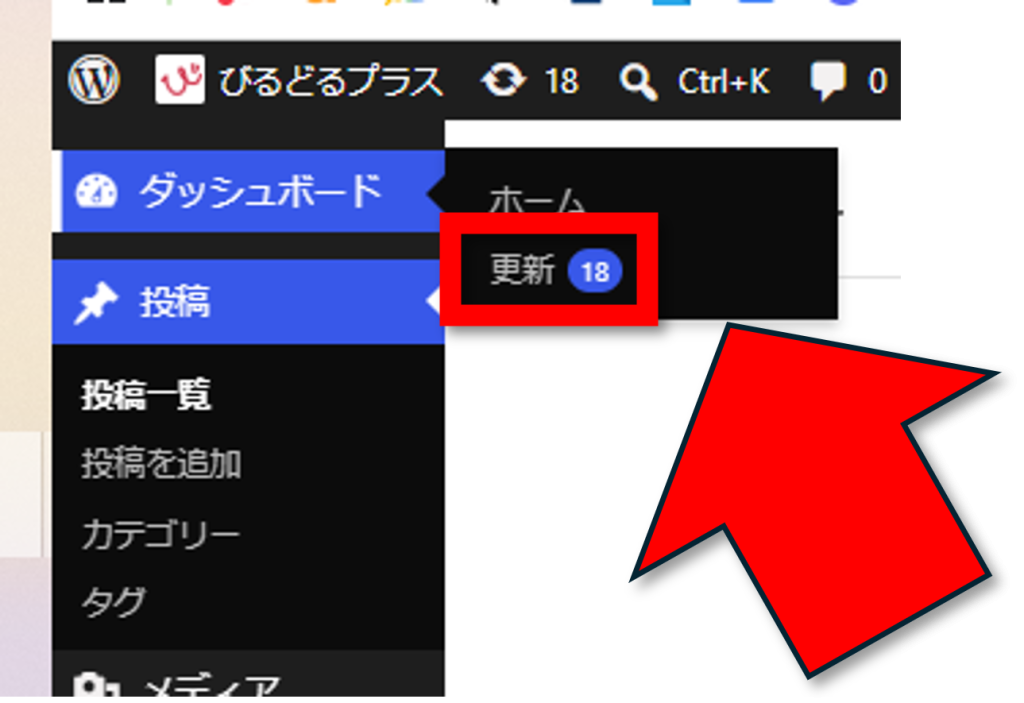
この画面では、WordPress本体・プラグイン・テーマの更新状況をまとめて確認できます。
更新可能な項目が表示されている場合は、現在のバージョンと修正版の内容を調べてください。
ただし、更新通知がないことだけで脆弱性が存在しないと判断することはできません。開発が止まっているプラグインなどでは、脆弱性が見つかっても修正版が公開されない場合があります。
2.WordPress公式のセキュリティ情報を調べる
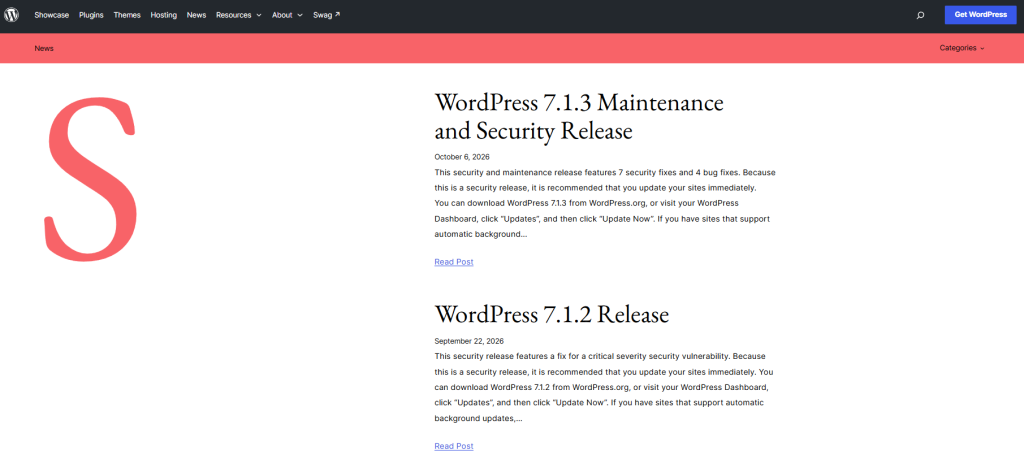
WordPress本体の脆弱性は、WordPress.orgのセキュリティリリース情報から確認しましょう。
公式のリリース情報には、新しいバージョンの公開日やセキュリティ修正の概要が掲載されています。
WordPress本体の更新を判断するときは、ニュース記事だけでなく公式の情報も確認しておくと安心です。
特に重大な脆弱性が修正された場合は、対象バージョンと更新の必要性を早めに調べましょう。
参考:WordPress.org|Security Releases
3.プラグインやテーマの更新履歴を確認する
プラグインやテーマについては、開発元が公開している更新履歴やサポート状況を確認しましょう。
WordPress.orgで公開されているプラグインなら、各プラグインのページから更新日や対応するWordPressバージョンなどを調べられます。
ただし、更新日が古いからといって、必ずしも脆弱性が存在するわけではありません。機能が安定していて更新の必要が少ない場合もあります。
更新履歴だけでなく、開発元によるサポートが継続しているかも確認しましょう。
4.脆弱性データベースで検索する
WordPress関連の脆弱性を詳しく調べる場合は、WPScanやJVNなどの脆弱性データベースも使ってみましょう。
WPScanはWordPress本体やプラグイン、テーマに関する脆弱性情報を扱うデータベースです。一方、JVNでは国内外のソフトウェアに関する脆弱性対策情報を調べられます。
調査するときは、製品名だけでなく利用中のバージョンも確認しましょう。同じプラグインでも、脆弱性の影響を受けるバージョンと修正済みのバージョンがあります。
5.専門家へ脆弱性診断を依頼する
自社サイト全体の安全性を詳しく調べたい場合は、セキュリティ専門会社へ脆弱性診断を依頼する方法があります。
脆弱性診断では、Webアプリケーションやサーバーの設定などを調べ、悪用されるおそれのある問題を洗い出します。
特に、会員情報や顧客情報を扱うサイト、独自開発の機能が多いサイトでは、管理画面の更新確認だけでは把握しきれない問題もあります。
脆弱性診断は、単に更新が必要なソフトウェアを調べるだけではありません。サイト全体の設定や独自機能まで調べたいときに検討しましょう。
ワードプレスの脆弱性を防ぐ10の対策
WordPressのセキュリティ対策は、一つの設定だけで完結するものではありません。
不正アクセスを防ぐ対策と、被害が起きた場合に備える対策を組み合わせましょう。
1.WordPress本体を最新バージョンへ更新する
WordPressの脆弱性対策では、本体をサポート中の最新バージョンへ更新することが基本です。
WordPressでは、不具合修正や機能追加だけでなく、脆弱性を修正するためのアップデートも公開されます。
管理画面に更新通知が表示されたら、内容を確認して早めに対応しましょう。
ただし、企業サイトでは更新前のバックアップと動作確認も重要です。
独自機能やプラグインとの互換性に不安がある場合は、検証環境で確認してから本番環境へ反映してくださいね。
2.プラグインとテーマも更新する
WordPress本体と同じように、プラグインとテーマも最新の状態へ保ちましょう。
プラグインやテーマにはそれぞれ開発元があり、セキュリティ修正も個別に公開されます。
更新を長期間放置すると、すでに修正されている脆弱性が自社サイトに残り続けるおそれがあります。
更新によって表示や機能に問題が起きないよう、事前にバックアップを取得しておきましょう。
3.不要なプラグインとテーマを削除する
使用していないプラグインやテーマは、無効化したまま放置せず削除しましょう。
WordPressは機能を追加しやすいため、サイト運営を続けているうちにプラグインが増えてしまうことがあります。
しかし、使っていないプラグインでもサーバー上にファイルが残っていれば、脆弱性の内容によっては攻撃対象になるおそれがあります。
必要な機能だけに絞れば、更新対象も減り、日々の保守管理がしやすくなります。
4.強いパスワードと二要素認証を設定する
WordPressへの不正ログインを防ぐため、推測されにくいパスワードと二要素認証を設定しましょう。
会社名や誕生日、単純な数字の組み合わせなどは避け、ほかのサービスで使用していない固有のパスワードを使います。
二要素認証とは、パスワードに加えて認証アプリなどを使い、本人確認を追加する仕組みです。
パスワードが第三者へ知られた場合でも、不正ログインを防ぐ効果が期待できます。
5.管理者権限を必要最低限にする
WordPressの管理者権限は、サイト全体の設定を変更する必要がある人だけに付与しましょう。
WordPressには管理者・編集者・投稿者など複数のユーザー権限があります。
記事の投稿だけを担当する人なら、管理者権限がなくても業務を進められる場合があります。
担当業務に合った権限を設定し、退職者や外部委託が終了した担当者のアカウントも定期的に整理してください。
6.WAFを導入する
WAFを利用すると、Webサイトへの通信を検査し、不正なアクセスを遮断する対策を追加できます。
WAFとは「Web Application Firewall」の略で、Webアプリケーションを狙う攻撃への対策に使われる仕組みです。
SQLインジェクションやクロスサイトスクリプティングなど、Webサイトの弱点を狙う攻撃の一部を検知・遮断する目的で利用します。
レンタルサーバーによっては管理画面からWAFを設定できるため、まず契約中のサーバーで利用できるセキュリティ機能を確認しましょう。
WAFは攻撃を防ぐための対策ですが、すべての攻撃を遮断するわけではありません。WordPressの更新と組み合わせて使うことが大切です。
7.定期的にバックアップを取得する
万が一の改ざんやデータ消失に備えて、WordPressのファイルとデータベースを定期的にバックアップしましょう。
WordPressのバックアップでは、画像やテーマなどのファイルだけでなく、投稿内容や設定を保存しているデータベースも対象になります。
バックアップの取得頻度は、記事更新や注文データの発生頻度に合わせて決めます。更新頻度の高いサイトほど、短い間隔で取得する必要があります。
バックアップは本番サーバーとは別の場所にも保管し、実際に復元できるか定期的に確認しましょう。
8.サイトをSSL化する
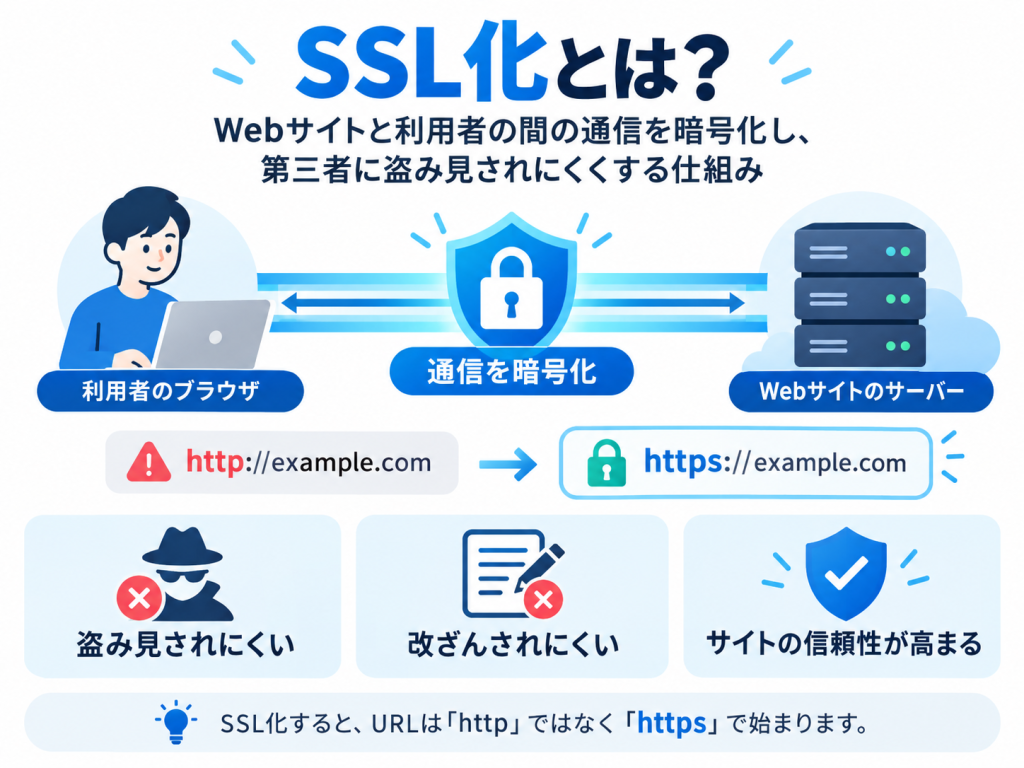
WordPressサイトではHTTPSを利用し、ブラウザとサーバー間の通信を暗号化しましょう。
HTTPSでは、Webサイトを閲覧するブラウザとサーバーの間で送受信する情報が暗号化されます。
お問い合わせフォームやWordPressのログイン画面では、個人情報や認証情報を扱うため特に重要です。
ただし、SSL化は通信を保護する対策であり、WordPress本体やプラグインの脆弱性そのものを修正するものではありません。
9.信頼できるプラグインやテーマを利用する
プラグインやテーマは、WordPress.orgの公式ディレクトリや信頼できる開発元から入手しましょう。
配布元が分からないプラグインや、正規の販売元以外から入手した有料テーマには注意が必要です。
第三者によってファイルが改変されている場合、不正なプログラムが含まれていても気づきにくくなります。
導入前には開発元、サポート状況、更新履歴を調べ、必要な機能があるか確認してください。
10.アクセスログやサイトの変化を監視する
不正アクセスや改ざんへ早く気づくため、ログイン履歴やアクセスログ、ファイルの変更状況を確認しましょう。
たとえば、短時間で大量のログイン失敗が発生していたり、知らない管理者アカウントが追加されていたりする場合は注意が必要です。
また、身に覚えのないファイルの更新や不審な外部リンクがあれば、改ざんされていないか調べます。
サイトが通常どおり表示されていても、内部で不正な処理がおこなわれている場合があります。見た目だけで安全性を判断しないようにしましょう。
ワードプレスの脆弱性が発覚したときの対応手順

自社サイトで使用しているWordPressやプラグインに脆弱性が見つかった場合、すぐにサイト全体を削除する必要はありません。
まず影響を受けるか確認し、必要な対策を順番に進めましょう。
STEP1.影響を受けるバージョンか確認する
脆弱性が公表されたら、最初に自社サイトで使用している製品とバージョンが影響を受けるか確認します。
同じWordPress本体やプラグインでも、脆弱性が発生するバージョンと修正済みのバージョンがあります。
たとえば、脆弱性があると報じられたプラグインを利用していても、すでに修正版へ更新していれば問題の影響を受けない場合があります。
製品名・バージョン・発生条件の3つを確認してから、必要な対応を判断しましょう。
STEP2.修正版へアップデートする
影響を受けることが分かった場合は、脆弱性を修正したバージョンへ速やかに更新します。
アップデート前には、ファイルとデータベースのバックアップを取得しておきましょう。
更新後は、トップページだけでなくお問い合わせフォームやログイン機能なども正常に動くか確認してください。
重大な脆弱性では修正版の公開後すぐに攻撃が始まる場合があるため、更新を先延ばしにしないことが重要です。
STEP3.修正版がない場合は利用を停止する
プラグインやテーマに脆弱性が見つかり、修正版が公開されていない場合は利用停止を検討しましょう。
開発が終了しているプラグインでは、脆弱性が発見されても修正版が公開されない場合があります。
そのような場合は、該当する機能を一時的に停止したり、別のプラグインへ切り替えたりして対処します。
事業上どうしても利用停止が難しい場合は、保守担当者やセキュリティ専門家へ相談して影響を抑える方法を検討してください。
STEP4.不正アクセスの痕跡を調べる
脆弱性を修正したあとも、更新前に攻撃を受けていなかったか確認することが重要です。
管理者アカウントやアクセスログ、サーバー上のファイル、公開ページなどを調べ、身に覚えのない変更がないか確認します。
すでに不正なプログラムを設置されている場合、WordPressの更新だけでは取り除けないことがあります。
侵害された疑いがある場合は、証拠となるログやファイルを保全し、原因調査と復旧を進めましょう。
ワードプレスが改ざんされた場合の対処法
すでにWordPressが改ざんされた場合は、通常のアップデートとは異なる対応が必要です。
被害を広げないため、次の手順で対処してください。
1.サイトへのアクセスを制限する
改ざんが発覚した場合は、必要に応じてサイトへのアクセスを制限し、被害の拡大を防ぎましょう。
不正なプログラムやフィッシングページが設置されている場合、そのまま公開を続けると訪問者へ被害が及ぶおそれがあります。
サーバー会社や保守担当者へ連絡し、状況に応じてメンテナンス表示や一時的なアクセス制限をおこないます。
調査に必要なログやファイルを消さないよう、初動対応では証拠の保全にも注意してください。
2.関連するパスワードを変更する
WordPressの管理者だけでなく、サーバーやFTPなど関連するアカウントの認証情報も見直しましょう。
攻撃者が管理者権限を取得している場合、WordPressのパスワードだけでなく、サーバー内のほかの情報も取得されている可能性があります。
安全な端末からパスワードを変更し、身に覚えのない管理者アカウントが追加されていないか確認してください。
必要に応じてログインセッションの無効化や認証キーの更新もおこない、不正なアクセスが続かないようにします。
3.侵入原因を特定して復旧する
改ざんされたWordPressは、侵入原因を特定してから正常な状態へ復旧しましょう。
バックアップからサイトを戻しても、原因となった脆弱性が残っていれば再び侵入されるおそれがあります。
不正なファイルの除去、脆弱性の修正、認証情報の変更などをおこない、安全性を確認してから再公開します。
復旧後も一定期間はログやファイルの変更を確認しましょう。原因が分からないまま再公開するのは避けてください。
企業のワードプレス運用で決めておきたい管理ルール

WordPressのセキュリティ対策を継続するには、担当者の判断だけに頼らない運用体制も重要です。
社内であらかじめ管理ルールを決めておきましょう。
1.更新担当者と確認頻度を決める
WordPress本体やプラグインの更新について、誰がいつ確認するのかを決めておきましょう。
企業サイトでは、制作担当者と日々の記事更新担当者が異なる場合があります。
セキュリティ更新の担当が曖昧だと、更新通知が表示されていても誰も対応しない状態になりかねません。
定期的な確認日を設けるとともに、重大な脆弱性が公開された場合は通常の更新予定を待たず対応できる体制にしましょう。
2.バックアップと復旧手順を共有する
バックアップの保存場所と復旧方法を、担当者間で共有しておくことが重要です。
バックアップを自動で取得していても、保存先や復元方法が分からなければ緊急時に対応しにくくなります。
バックアップの取得頻度、保存期間、管理者、復旧手順をまとめておきましょう。
復旧作業は本番サイトへ影響しない環境で定期的に試し、バックアップが正常に使えるか確認してください。
3.緊急時の連絡先と対応範囲を明確にする
サイトで問題が発生したときに、誰へ連絡してどこまで対応してもらえるのかを決めておきましょう。
Web制作会社へサイト制作を依頼していても、公開後の保守まで契約に含まれているとは限りません。
WordPressの更新、バックアップ、障害復旧、セキュリティ調査など、契約上の対応範囲を確認しておくことが大切です。
トラブルが起きてから依頼先を探すのではなく、事前に相談できる体制を整えておくと対応が進めやすくなります。
WordPressサイト制作やリニューアルなら「びるどる」へ

「WordPressサイトが古くなり、更新するのが不安」「現在のサイト構成を見直したい」と悩んでいる企業もあるでしょう。
WordPressを安全に運用するには、公開後の更新や管理を考えたサイト構成も大切です。
Web制作サービス「びるどる」では、2,000名以上のフリーランス人材から、WordPressサイトの制作やリニューアルなど依頼内容に合った人材を紹介しています。
企業サイトやサービスサイトなどの制作に加え、WordPressのカスタマイズやサーバー関連の相談にも対応しています。
専属コンシェルジュが制作内容や予算をヒアリングし、条件に合ったフリーランス探しをサポートします。
- WordPressを使った企業サイトの制作
- 古くなったWebサイトのリニューアル
- WordPressのカスタマイズ
- サーバー移管や保守に関する相談
- SEO対策を考えたサイト構成の見直し
相談・提案までは無料です。WordPressサイトを新しく作りたい方や、現在のWebサイトをリニューアルしたい方は、まず「びるどる」へ相談してみてくださいね。
ワードプレスの脆弱性に関するよくある質問【Q&A】

最後に、ワードプレスの脆弱性についてよくある疑問へ回答します。
安全に運用するために確認しておきましょう。
ワードプレスは脆弱性が多くて危険ですか?
WordPressだから危険というわけではありませんが、更新や管理を放置しているサイトには注意が必要です。
WordPressは広く利用されているため、攻撃の対象になることがあります。一方、脆弱性が発見された際には修正版も公開されています。
WordPress本体だけでなく、プラグインやテーマも含めて適切に管理することが重要です。
WordPressを最新版にすれば安全ですか?
WordPress本体を最新版にするだけでは、すべてのセキュリティリスクを防げません。
プラグインやテーマ、PHPなどの実行環境にも脆弱性が発生する場合があります。
さらに、不正ログインを防ぐためのパスワード管理や二要素認証、WAF、バックアップなども必要です。
複数のセキュリティ対策を組み合わせて、継続的に管理しましょう。
プラグインを減らせば安全になりますか?
プラグインは数だけで安全性が決まるわけではありませんが、不要なものを削除すれば管理する範囲を減らせます。
重要なのは、信頼できるプラグインを必要な範囲で使用し、更新を続けることです。
利用していないプラグインは無効化したまま残さず、削除することも検討してください。
セキュリティプラグインを入れれば安心ですか?
セキュリティプラグインは対策の一部として役立ちますが、導入するだけですべての攻撃を防げるわけではありません。
ログイン保護や改ざん検知などを補助する機能がありますが、WordPress本体やプラグインに存在する脆弱性そのものを修正するとは限りません。
更新・バックアップ・権限管理・WAFなどと組み合わせて運用しましょう。
WordPressの自動更新を設定した方がいいですか?
更新を忘れやすい場合は自動更新も役立ちますが、サイトの構成に合わせて設定を判断しましょう。
自動更新によってセキュリティ修正を早く適用できる一方、プラグイン同士の互換性などによって表示や機能に問題が生じる場合があります。
企業サイトでは、バックアップ・更新結果の通知・動作確認を組み合わせて運用すると安心です。
ワードプレスの脆弱性情報はどこで確認できますか?
WordPress本体の情報はWordPress.org、プラグインやテーマの脆弱性はWPScanなどで確認できます。
また、国内ではJVNやセキュリティ関連メディアから情報を集める方法もあります。
脆弱性情報を調べる際は、現在使っているバージョンが影響を受けるかまで確認しましょう。
まとめ~ワードプレスの脆弱性は継続的な管理で対策しよう~
ワードプレスの脆弱性は、WordPress本体だけでなく、プラグインやテーマ、PHPなどの実行環境にも発生します。
安全に運用するためには、ソフトウェアの更新を続けながら、ログイン保護・WAF・バックアップなど複数の対策を組み合わせることが重要です。
特に企業サイトでは、更新する担当者や確認頻度、緊急時の対応手順まで決めておくと、問題が発生した場合にも対応を進めやすくなります。
WordPressサイトの制作やリニューアルを検討している企業は、公開後の運用まで考えたサイト構成を整えましょう。
WordPressサイトを新しく制作したい場合や、古くなったサイトを見直したい場合は、Web制作サービス「びるどる」へ相談してみてください。