
ホームページ制作は自分でできる?自作する方法や手順・おすすめツールを解説

「ホームページ制作って、初心者でも自分でできるの?」
「制作会社へ頼まずに自作すれば、費用を抑えられる?」
会社や店舗のホームページを作りたいものの、制作会社へ依頼するほどの予算を用意できず、自分で作れないかと考えている方もいるでしょう。
現在はWordPressやホームページ作成ツールを利用すれば、HTMLやCSSを書けなくても自分でホームページを作れます。
テンプレートからデザインを選び、文章や写真を入れ替えるだけで公開できるサービスもあるため、以前と比べてホームページ制作のハードルは下がっています。
ただし、「自分で作れること」と「集客や問い合わせにつながるホームページを作れること」は同じではありません。
ホームページにはデザインだけでなく、構成・文章・SEO・スマートフォン対応・セキュリティ・公開後の更新など、考えるべきポイントが数多くあります。

「とりあえず公開できればいい」のか、「問い合わせを増やしたい」のかによっても、自作が向いているかは変わります。
この記事では、ホームページ制作を自分でおこなう5つの方法から、初心者でも取り組みやすい作成手順、おすすめツール、自作するメリット・注意点まで詳しく解説します。
後半では、自作と外注で迷ったときの判断基準も紹介するので、自社に合ったホームページの作り方を考えてみましょう。
- ホームページ制作は初心者でも自分でできる?
- ホームページを自分で作る5つの方法
- ホームページを自分で作る手順【8ステップ】
- ホームページを自分で作れるおすすめツール5選
- 無料でホームページを自作するときの注意点
- ホームページを自分で作る4つのメリット
- ホームページを自分で作る5つのデメリット
- 自作ホームページでありがちな7つの失敗
- ホームページを自作するなら最低限押さえたいSEO対策
- ホームページ自作に必要な費用は?
- ホームページは自作と外注のどちらがいい?判断基準を比較
- 「自作のほうが安い」とは限らない!作業時間もコストとして考えよう
- 将来的に外注する可能性があるなら自作時から準備しておこう
- ホームページを自分で作るのが難しいなら「びるどる」に相談!
- ホームページを自分で作るときによくある質問【Q&A】
- まとめ~ホームページ制作は自分でできる!目的に合わせて自作・外注を選ぼう~
ホームページ制作は初心者でも自分でできる?
結論からいうと、Web制作の経験がない初心者でもホームページを自作できます。
ホームページを作るために、必ずしもHTML・CSS・JavaScriptなどのプログラミングやコーディングを一から覚える必要はありません。
今はWordPressをはじめ、Wix・Canva・ペライチなど、専門知識がなくても画面上で文章や画像を編集してホームページを作れるサービスがあります。
特にテンプレートを利用すれば、サイト全体のレイアウトをゼロから考える必要がなく、用意されたデザインへ会社名・サービス内容・写真などを入れて制作を進められます。
| 作りたいホームページ | 自作のしやすさ |
|---|---|
| 名刺代わりの小規模サイト | 比較的自作しやすい |
| 店舗・個人事業のサイト | 比較的自作しやすい |
| ポートフォリオ | 比較的自作しやすい |
| 一般的な会社ホームページ | 目的・規模による |
| SEOで本格的に集客するサイト | 専門知識が必要になりやすい |
| 大規模EC・会員サイト | 自作の難易度が高い |
| 独自システムを含むサイト | 専門家への依頼を検討 |
つまり、「ホームページを公開する」というところまでなら自分で進めやすくなっています。
一方で、競合調査やSEO、問い合わせ導線、ブランディング、独自機能まで作り込むほど、必要な知識と作業時間は増えていきます。
自作か外注かは、「作れるかどうか」だけでなく「ホームページで何を実現したいか」から考えるのがポイントです。
ホームページを自分で作る5つの方法
ホームページを自作する方法は1つではありません。
費用・制作難易度・カスタマイズ性などが異なるため、自分の知識や作りたいサイトに合わせて選びましょう。
| 方法 | 難易度 | 自由度 | 向いている人 |
|---|---|---|---|
| ①WordPress(ワードプレス)で作る | 中 | 高い | 継続的に更新・拡張したい人 |
| ②ホームページ作成ツールで作る | 低 | ツールによる | 手軽さを優先したい人 |
| ③HTML・CSSを書いて作る | 高 | 高い | Web制作を学びながら作りたい人 |
| ④AIを活用して作る | 低~中 | ツールによる | 構成・文章作成などを効率化したい人 |
| ⑤自作しながら一部だけプロへ依頼する | 中 | 高い | 費用と品質のバランスを取りたい人 |
方法①WordPress(ワードプレス)で作る
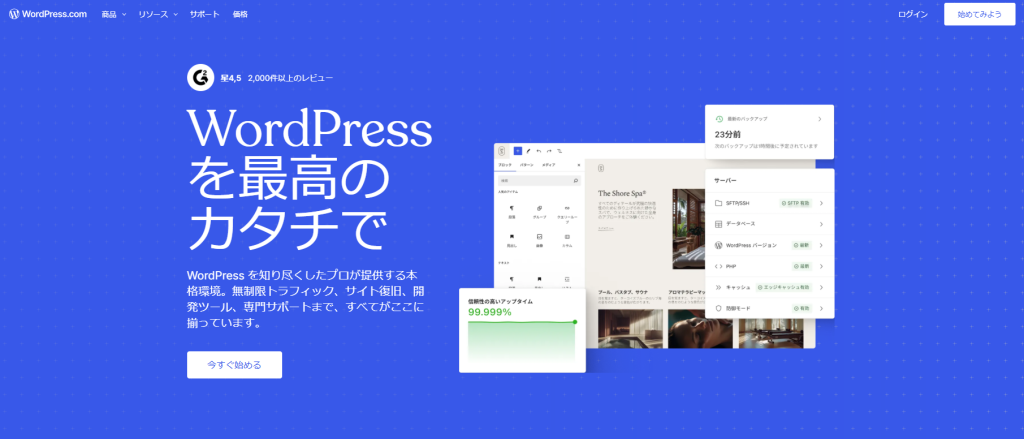
ホームページを自作する代表的な方法がWordPressです。WordPressでは「テーマ」と呼ばれるデザインのひな型を利用できるため、HTMLやCSSをすべて自分で書かなくてもホームページを構築できます。
固定ページやブログ記事を管理画面から追加できるため、会社ホームページを公開したあとも自社で情報を更新したい場合に使いやすい方法です。
さらにプラグインと呼ばれる拡張機能を利用すれば、お問い合わせフォームをはじめ、さまざまな機能を追加できます。
一方で、一般的なレンタルサーバー上へWordPressを設置する場合は、サーバー・ドメイン・SSL・WordPress本体・テーマなどの設定が必要です。
また、公開後もWordPress本体やテーマ、プラグインなどを適切に更新していく必要があります。
「公開したら終わり」ではありません。WordPressを使うなら、公開後の管理まで自社で続けられるか考えておきましょう。
方法②ホームページ作成ツールで作る
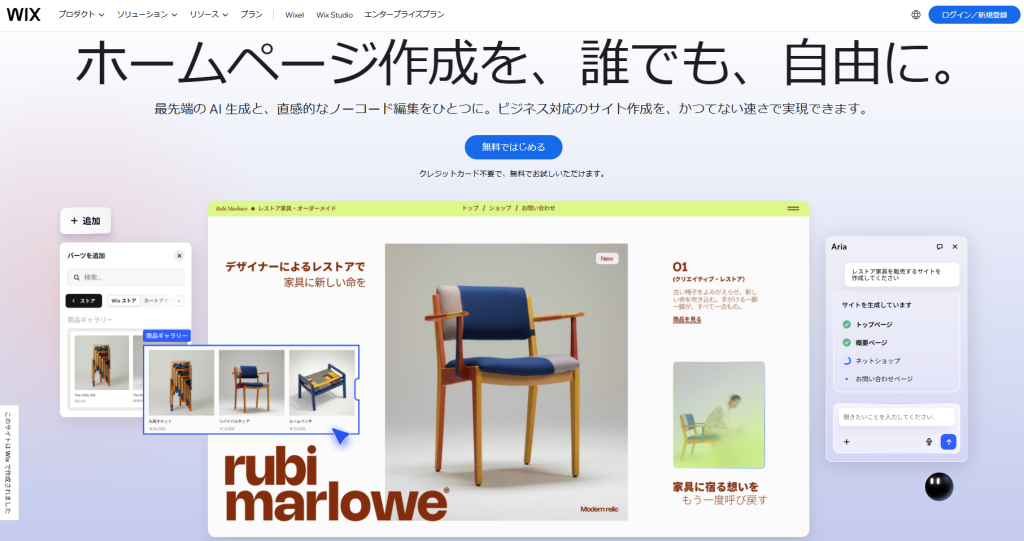
Web制作の知識に自信がない方は、ホームページ作成ツールを利用する方法があります。
テンプレートから好みのデザインを選び、テキスト・画像・ボタンなどを編集してホームページを作るサービスが多く、コーディングをしなくても制作を進められます。
サーバーを別途用意せず、そのサービス上で公開できるものもあるため、サーバー設定まで自分でおこなうのが不安な方にも向いています。
ただし、無料プランでは独自ドメイン・広告非表示・ページ数・容量・機能などに制限が設けられている場合があります。
「無料で作れる」という理由だけで決めず、実際に会社ホームページとして運用するときに必要な機能まで確認しましょう。
方法③HTML・CSSを書いて作る

HTMLやCSSを使い、一からホームページをコーディングする方法もあります。
HTMLとは、Webページの見出し・文章・画像・リンクなどを配置し、ページ全体の構造を作るためのマークアップ言語です。
※マークアップ言語:文章に「見出し」「段落」「リンク」などの目印を付け、文書の構造や役割をコンピューターに伝えるための言語のことです。
CSSとは、HTMLで作ったWebページに色・文字サイズ・余白・レイアウトなどを指定し、見た目を整えるための言語のことです。
テンプレートや作成ツールの仕様に縛られにくい一方、Web制作の知識がない状態から学ぶ場合は、公開までに時間がかかります。
また、スマートフォン対応やアクセシビリティ(利用のしやすさ)、表示速度なども考えながら実装しなければなりません。
ホームページを作ること自体が目的ではなく、会社の集客や営業のために必要なのであれば、学習にかかる時間も含めて判断しましょう。
方法④AIを活用して作る
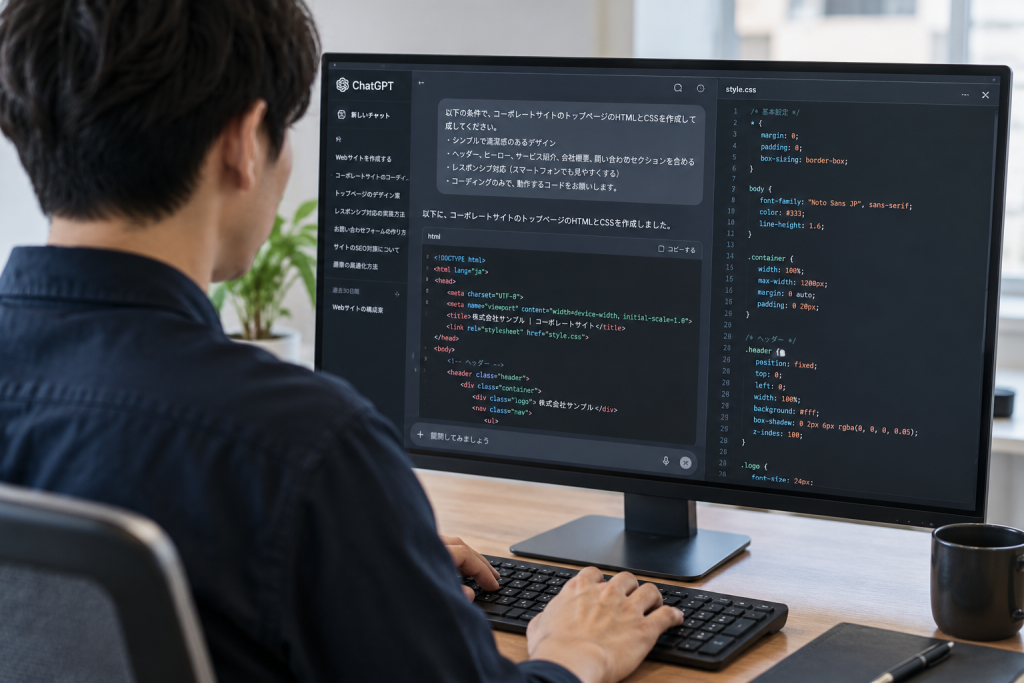
現在は、ホームページ制作へAIを取り入れる方法もあります。たとえばサイト構成のたたき台を考える、文章案を作る、画像のアイデアを出すなど、制作途中の作業を効率化できます。
ホームページ作成サービスのなかにも、入力した事業内容などをもとにAIがサイト作成を支援するものがあります。
ただし、AIが生成した文章や情報をそのまま公開せず、事実関係・自社サービスとの一致・表現の自然さなどを人の目で確認してください。
特に料金・会社情報・商品仕様・法律に関係する説明など、間違いがユーザーへ影響する情報は必ず確認しましょう。
方法⑤自作しながら一部だけプロへ依頼する
「自作か外注か」の二択にする必要はありません。
基本的なページは自社で作り、難しい部分だけWebデザイナーやエンジニアなどへ依頼する方法もあります。
- サイト設計だけプロへ相談する
- トップページのデザインだけ依頼する
- ロゴ・写真・イラストだけ依頼する
- WordPressの初期構築だけ依頼する
- 問い合わせフォームなどの実装を依頼する
- 公開前のSEOチェックを依頼する
自社で対応する範囲を増やせば外注費を抑えながら、専門性が必要な部分だけプロの力を借りられます。
ホームページを自分で作る手順【8ステップ】
ホームページを自作するとき、いきなりデザインから始めるのはおすすめしません。
途中で必要なページが増えたり、誰に何を伝えるサイトなのか分からなくなったりしないよう、目的や構成から順番に決めましょう。
STEP①ホームページを作る目的を決める
最初に「なぜホームページを作るのか」を決めます。目的が曖昧なまま作り始めると、必要なページや掲載する情報を判断できません。
| 目的 | 必要になりやすいコンテンツ |
|---|---|
| 会社の信頼性を伝える | 会社概要 / 事業内容 / 実績 / お問い合わせ |
| 問い合わせを増やす | サービス / 料金 / 導入事例 / FAQ / 問い合わせ |
| 店舗へ集客する | メニュー / 料金 / 営業時間 / アクセス / 予約 |
| 採用を増やす | 仕事内容 / 社員紹介 / 募集要項 / エントリー |
| 商品を販売する | 商品 / カート / 決済 / 配送 / 利用案内 |
「会社のホームページがないから作る」だけで終わらせず、公開したあとにユーザーへどんな行動を取ってほしいかまで考えてください。
問い合わせ、予約、資料請求、採用応募など、最終的なゴールを1つ決めるとサイト構成を考えやすくなります。
STEP②見てもらいたいターゲットを決める
次に、誰へ向けたホームページなのかを整理します。
同じサービスでも、初めて利用する個人へ説明する場合と、比較検討中の企業担当者へ説明する場合では必要な情報が異なります。
年齢や性別だけを細かく設定するのではなく、「どんな悩みを抱えてホームページへ来るのか」「何を確認できれば問い合わせたくなるのか」を考えてみましょう。
ターゲットを整理しておけば、文章の内容やデザインの方向性も決めやすくなります。
STEP③必要なページを整理する
目的とターゲットが決まったら、サイトマップを作ります。サイトマップとは、ホームページにどのページを用意するのか整理した全体構成のことです。
小規模な会社ホームページなら、まずは以下のような構成から検討できます。
- トップページ
- 会社概要
- サービス・事業内容
- 実績・事例
- よくある質問
- お知らせ
- お問い合わせ
- プライバシーポリシー
最初から大量のページを作ろうとすると公開まで進まないこともあります。
まず必要なページを公開し、あとから実績やFAQなどを追加していく方法も検討しましょう。
STEP④ホームページの作成方法を決める
サイト構成が見えてきたら、WordPress・ホームページ作成ツール・HTMLなどから作成方法を選びます。
数ページ程度の小規模サイトを短期間で公開したいなら作成ツール、ブログや事例を継続的に追加したいならWordPressなど、目的との相性を考えましょう。
将来的にページを増やす予定がある場合は、今必要な機能だけでなく、数年後の運用も考えて選ぶことが大切です。
STEP⑤ドメイン・サーバーなどを準備する
ホームページの公開にあたり、公開方法に応じてドメインやサーバーなどを準備します。
ドメインとは「example.com」のようなホームページのURLに使われる文字列です。WordPressをレンタルサーバーへ設置する場合は、基本的にサーバーとドメインを用意します。
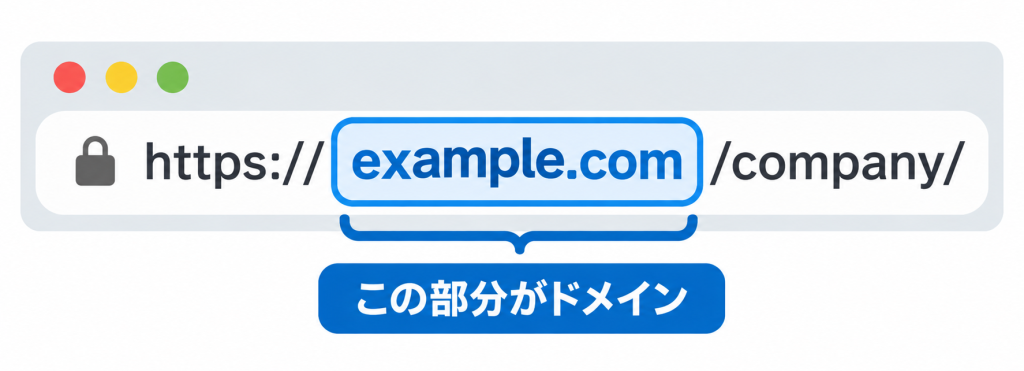
一方、ホームページ作成サービスでは、サービス側が用意したサブドメインを利用して公開できる場合があります。
会社の公式ホームページとして長期運用するなら、独自ドメインを使えるか確認しておきましょう。
STEP⑥デザイン・文章・写真を用意する
ホームページの枠組みができたら、実際にユーザーが見るデザイン・文章・写真などを用紙します。
自作ではデザインへ意識が向きやすいですが、ユーザーがサービスを理解するためには文章も重要です。
トップページには「何をしている会社なのか」「誰のどんな悩みを解決するのか」を分かりやすく掲載しましょう。
また、フリー素材だけで構成するより、自社の商品・スタッフ・店舗・オフィスなど実際の写真があったほうが事業内容を伝えやすいケースもあります。
写真だけプロへ依頼し、ホームページ自体は自作するなど、予算をかける部分を絞る方法もあります。
STEP⑦PC・スマホで表示を確認する

ホームページが完成しても、すぐに公開せず表示や動作を確認します。
特にパソコンだけで制作していると、スマートフォンで文章が読みにくい、画像が切れる、ボタンを押しにくいといった問題を見落とすことがあります。
- PC・スマートフォンの両方で崩れていないか
- 文字が小さすぎないか
- リンク切れがないか
- お問い合わせフォームを実際に送信できるか
- 電話番号やメールアドレスに誤りがないか
- 料金・営業時間などに誤りがないか
- 画像が極端に重くないか
- ページタイトルなど基本的なSEO設定ができているか
- HTTPSで表示されているか
- 必要なプライバシー関連ページを用意しているか
自分だけで確認すると間違いに気づきにくいため、公開前に社内の別の人や知人などにも操作してもらうとよいでしょう。
STEP⑧公開後にアクセスを確認して改善する
ホームページは公開したら完成ではありません。会社情報・料金・サービス内容などが変われば更新が必要です。
また、問い合わせ獲得を目的とするなら、アクセス状況や問い合わせ数を確認しながらページを改善していきます。
自分で編集方法を理解していれば公開後も素早く情報を更新しやすい点が、自作の大きなメリットといえますね。
ホームページを自分で作れるおすすめツール5選
コーディングをせずにホームページを自作したい場合は、CMSやホームページ作成ツールを利用すると制作を進めやすくなります。
ここでは、代表的なものを紹介します。
| ツール | 特徴 | 検討したいケース |
|---|---|---|
| ①WordPress(ワードプレス) | テーマ・拡張機能が豊富 | 継続的にページや記事を増やしたい |
| ②Wix(ウィックス) | ノーコード編集・AI・豊富なテンプレート | デザインや機能を画面上で編集したい |
| ③Canva(キャンバ) | テンプレートを使って視覚的に制作 | デザイン制作に慣れている・手軽に作りたい |
| ④ペライチ | ブロックを組み合わせて制作 | 小規模サイトやLPを作りたい |
| ⑤BiNDup(バインドアップ) | テンプレートを活用したサイト制作 | ノーコード系ツールで制作したい |
料金や無料プランの機能は変更されることがあるため、利用前には各サービスの公式サイトで最新情報を確認してください。
ツール①WordPress|更新・拡張しながら長く運用しやすい
WordPressは、会社ホームページからブログ・オウンドメディアまで幅広い用途で利用されているCMSです。
テーマを利用してデザインを整えられるほか、プラグインを追加して機能を拡張できます。
自社でお知らせや実績、コラムなどを継続的に更新したい場合にも向いています。
ただし、レンタルサーバーへ設置して運用する場合は、サーバー・ドメイン・WordPress・テーマ・プラグインなどを自分で管理する必要があります。
「簡単にページを作りたい」というだけで選ぶのではなく、公開後の管理まで含めて検討してください。
ツール②Wix|ノーコードでデザインや機能を作り込める
Wixは、画面上でパーツを配置しながらホームページを作成できるサービスです。
テンプレートを利用できるほか、AIを使ったサイト作成にも対応しています。
ブログ・予約・EC・アクセス解析・SEO関連など、ビジネス向けのさまざまな機能も用意されています。
コードを書かずにデザインを細かく調整したい方や、サイトとビジネス機能をまとめて管理したい方が検討しやすいサービスです。
ツール③Canva|デザイン感覚でホームページを作成できる
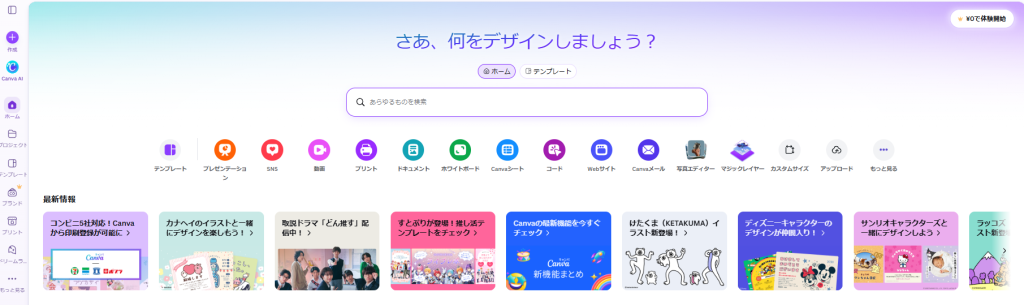
画像やバナー、プレゼン資料などのデザインで知られるCanvaでもホームページを制作できます。
Webサイト用のテンプレートからデザインを選び、画像・文章・ボタンなどを編集して公開できます。
複数ページのWebサイトにも対応しており、タイトルやメタディスクリプションなど基本的なSEO設定もおこなえます。
Canvaの操作に慣れている方や、まず視覚的にホームページを組み立てたい方は候補に入れてみましょう。
ツール④ペライチ|小規模サイトやLPから始められる
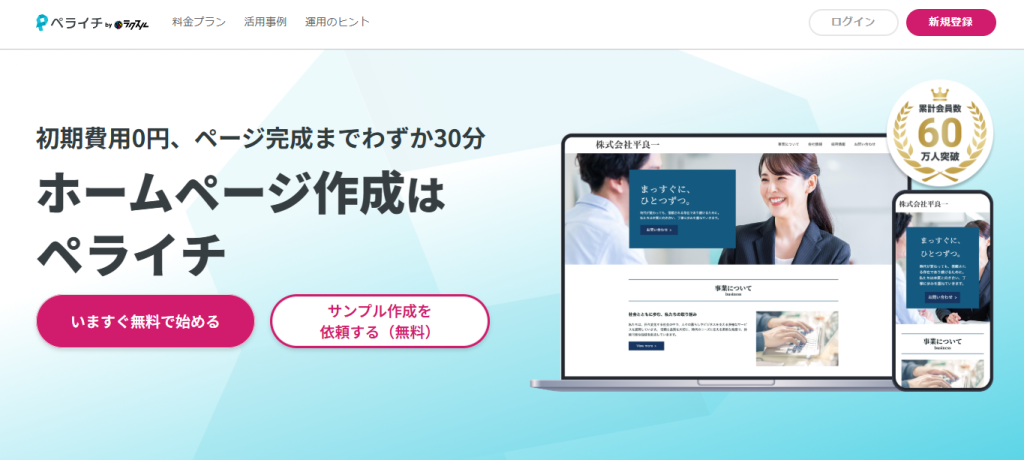
ペライチは、ブロックを組み合わせながらホームページを作成できるサービスです。
ホームページやLP向けのテンプレートが用意されているほか、プランによってフォーム・決済・予約などの機能も利用できます。
サブドメインを使った無料公開もできますが、独自ドメインや公開ページ数などの条件はプランによって異なります。
無料で試して操作感を確認し、本格運用する段階で必要な機能に合わせてプランを検討する方法もあります。
ツール⑤BiNDup|テンプレートを使って自作できる
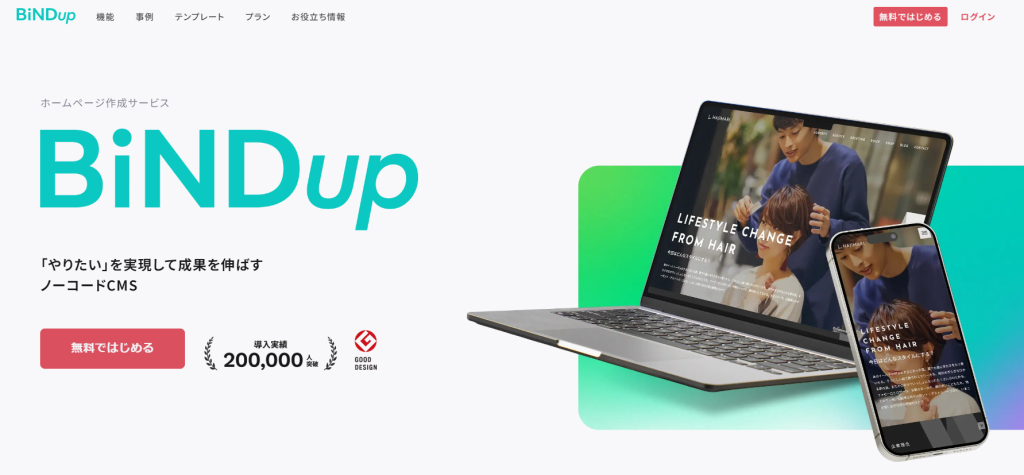
BiNDupも専門的なコーディングを中心にせず、自在にホームページ制作を進めたい方へおすすめのサービスです。
自作ツールを選ぶ際は、デザインだけを見るのではなく、独自ドメイン・フォーム・SEO設定・スマートフォン表示・更新性など、自社に必要な機能を確認しましょう。
無料でホームページを自作するときの注意点

「なるべくお金をかけたくない」という理由から、無料のホームページ作成サービスを探している方もいるでしょう。
無料プランは操作感を試したり、小規模なページを公開したりするときには便利です。
ただし、会社の公式ホームページとして使う場合は、料金以外も確認する必要があります。
- 独自ドメインを使えるか
- サービス側の広告が表示されるか
- 作成できるページ数に制限があるか
- データ容量に制限があるか
- お問い合わせフォームを使えるか
- アクセス解析を導入できるか
- SEOに必要な項目を設定できるか
- サービスを変更するときデータを移行できるか
初期費用0円でも、必要な機能を追加すると有料プランへの変更が必要になる場合があります。
無料か有料かだけではなく、数年間運用したときの費用と必要な機能を比較しましょう。
ホームページを自分で作る4つのメリット
ホームページを自作すると、制作会社へ依頼する場合とは異なるメリットがあります。
- ホームページ制作の初期費用を抑えやすい
- 自分のタイミングで更新できる
- Web制作やサイト運営の知識が身につく
- 小さく始めて必要に応じて育てられる
メリット①ホームページ制作の初期費用を抑えやすい
自作する大きなメリットは、制作会社やフリーランスへ支払う制作費を抑えやすいことです。
テンプレートや無料プランを活用すれば、デザインやコーディングを外注せずに制作できます。
開業したばかりで予算が限られている場合や、まずは最低限の会社情報を掲載したい場合は、ホームページを自作するのも手ですね。
メリット②自分のタイミングで更新できる
自分でホームページを作って操作方法を理解していれば、文章や写真を変更したいときに自社で対応できます。
営業時間の変更、新サービスのお知らせ、採用情報などをすぐ反映できるのも自作のメリットです。
軽微な変更のたびに外部へ依頼する必要がなく、更新費を抑えられる場合もあります!
メリット③Web制作やサイト運営の知識が身につく
自分で制作すると、ドメイン・サーバー・SEO・CMSなど、ホームページ運営に必要な知識を学ぶきっかけになります。
あとからプロへ制作を依頼するときも、基本的な用語を理解していれば要望を伝えやすくなるでしょう。
メリット④小さく始めて必要に応じて育てられる
最初から数十ページの大規模なサイトを用意する必要はありません。
会社概要・サービス・お問い合わせなど最低限のページから公開し、事業の成長に合わせて事例や採用ページなどを追加する方法もあります。
まず自作で公開し、集客を強化する段階でプロへリニューアルを依頼する進め方もあります。
ホームページを自分で作る5つのデメリット
ホームページを自作すれば制作会社へ依頼する費用を抑えやすい一方、制作から公開後の運用まで自社で対応する必要があります。
費用だけで判断せず、制作にかかる時間や公開後の管理まで含めて、自作するか検討することが大切です。
デメリット①制作に時間がかかり本業を圧迫しやすい
ホームページを自作する場合、ページ構成の検討から文章作成、画像の準備、デザイン調整、スマートフォン表示の確認まで自分で進めます。
Web制作に慣れていなければ、使用するツールの操作方法を調べる時間も必要です。
制作会社へ支払う費用を抑えられても、その分だけ自分の作業時間が増える点は、自作の大きなデメリットです。
経営者や少人数の会社では、ホームページ制作へ時間を使いすぎることで、営業や顧客対応などの本業に影響する場合もあります。
「自分で作れば無料」と考えるのではなく、制作に使う時間もコストとして考えてみましょう。
デメリット②デザインや使いやすさに差が出やすい
テンプレートを使えば初心者でも見た目を整えやすいものの、配色や余白、文字サイズ、画像の使い方などを細かく調整するにはデザインの知識が求められます。
また、ホームページは見た目だけでなく、訪問者が必要な情報へ迷わずたどり着ける構成も重要です。
情報を詰め込みすぎたり、お問い合わせボタンが見つけにくかったりすると、ユーザーが途中で離脱する原因にもなります。
自作では第三者の視点が入りにくいため、自分では使いやすいと思っていても、初めて訪れる人には分かりにくいサイトになる場合があります。
デメリット③SEOや集客まで自分で考える必要がある
ホームページを公開しただけで、多くのユーザーが自然に訪れるわけではありません。
検索からアクセスを集めたい場合は、キーワード選定やページ構成、コンテンツ作成、内部リンクなどSEOを意識した運用も必要です。
「ホームページを作る作業」と「ホームページへ人を集める作業」は別なので、自作では集客方法まで自社で考えなければなりません。
問い合わせ獲得が目的なら、「サイトを完成させること」ではなく、公開後にどう集客するかまで考える必要があります。
デメリット④トラブル発生時も自分で対応する必要がある
ホームページを運用していると、表示が崩れる、問い合わせフォームからメールが届かない、ページが正常に開かないなどのトラブルが起こる場合があります。
制作会社へ保守を依頼していなければ、原因を調べて自分で対応しなければなりません。
特にWordPressでは、本体・テーマ・プラグインの更新などをきっかけに不具合が発生する場合もあります。
Webに詳しい担当者がいない場合、原因を特定するだけでも時間がかかる可能性があります。
デメリット⑤公開後も更新や管理に手間がかかる
ホームページは一度公開すれば終わりではありません。会社情報やサービス内容、料金、営業時間などに変更があれば、その都度ホームページも更新する必要があります。
WordPressを利用している場合は、システムやプラグインの更新、バックアップなどの管理も継続しておこないます。
自作では、制作時だけでなく公開後も自社の時間を使い続ける必要がある点を理解しておきましょう。
更新する人や頻度を決めていないと、情報が古いまま放置されることもあります。
自作ホームページでありがちな7つの失敗
自分でホームページを作ると、制作費を抑えることに意識が向き、公開後の運用まで考えられていない場合があります。
| よくある失敗 | 対策 |
|---|---|
| デザインから作り始める | 先に目的・ターゲット・サイトマップを決める |
| 情報を詰め込みすぎる | ページごとの目的を整理する |
| スマホ表示を確認しない | 実機でも操作する |
| 問い合わせへの導線がない | CTAを分かりやすい位置へ設置する |
| 更新方法を決めていない | 担当者・更新頻度を決める |
| 個人アカウントで管理する | 会社で契約情報を管理する |
| 将来のリニューアルを考えていない | ドメインやデータの管理方法を確認する |
特に注意したいのが、ホームページ作成サービスへ依存したまま運用を始めるケースです。
将来サービスを変更するときにどのデータを移せるのか、独自ドメインを継続して利用できるのかなどは、サービスによって条件が異なります。
「今作りやすいか」だけでなく、「3年後に作り直すことになっても困らないか」という視点を持っておくことが大切です。
ホームページを自作するなら最低限押さえたいSEO対策

検索エンジンからユーザーを集めたい場合は、ホームページ制作とあわせてSEOも考えます。
専門的な施策は数多くありますが、初めて自作する段階ではまず基本を押さえましょう。
- ページごとに内容が分かるタイトルを設定する
- 見出しを使って文章を整理する
- サービスごとに必要なページを用意する
- ユーザーが知りたい情報を具体的に掲載する
- 関連するページ同士を内部リンクでつなぐ
- 画像を必要以上に重くしない
- スマートフォンでも読みやすくする
- 古くなった会社情報やサービス情報を更新する
SEOを意識するあまり、同じキーワードを不自然に何度も文章へ入れる必要はありません。
ユーザーがそのページで知りたいことを整理し、必要な情報へたどり着きやすい構成を作ることから始めましょう。
ホームページ自作に必要な費用は?
自作しても、必ず0円で運用できるとは限りません。
利用する方法によって、以下のような費用が発生します。
| 項目 | 内容 |
|---|---|
| ドメイン | 独自ドメインの取得・更新 |
| サーバー | WordPressなどを公開するサーバー |
| 作成ツール | 有料プランを利用する場合の月額・年額料金 |
| テーマ | 有料WordPressテーマなど |
| 素材 | 写真・イラスト・フォントなど |
| 外注 | 撮影・ライティング・デザイン・設定など |
WordPressをレンタルサーバーで運用する場合、サーバーやドメインなどの維持費が発生します。
ホームページ作成ツールでも、本格的な法人利用では独自ドメインや広告非表示などを目的に有料プランを選ぶ場合があります。
「制作費0円」だけを見るのではなく、3年間運用した場合の利用料金や自分の作業時間まで考えて比較してみましょう。

ホームページは自作と外注のどちらがいい?判断基準を比較
ホームページを自分で作るか、プロへ依頼するか迷っている方は、費用だけで決めないようにしましょう。
制作目的・納期・必要な機能・社内の作業時間などを踏まえて総合的に判断ししたいところです。
| 比較項目 | 自作 | 外注 |
|---|---|---|
| 制作費 | 抑えやすい | まとまった費用が必要 |
| 制作時間 | 自社の作業時間が必要 | 制作作業を任せやすい |
| デザイン | 知識・ツールに左右される | プロへ相談できる |
| 独自機能 | 難易度が上がる | 要件に合わせて相談しやすい |
| SEO・集客 | 自分で学ぶ必要がある | 対応できる制作者へ相談可能 |
| 更新 | 自分で変更しやすい | 契約・構築方法による |
自作がおすすめのケース
- 名刺代わりの小規模なサイトを作りたい
- 初期費用をなるべく抑えたい
- 公開を急いでいない
- Web制作を学ぶ時間を確保できる
- 複雑な機能を必要としていない
- 公開後も自分で更新したい
特に個人事業や小規模な店舗などで、まずWeb上に基本情報を掲載したい場合は、自作から始める方法があります。
プロへの依頼がおすすめのケース
- ホームページから本格的に問い合わせを獲得したい
- 企業のブランドイメージを重視したい
- SEOによる集客まで考えたい
- 予約・会員など独自性の高い機能が必要
- 自社で制作する時間がない
- 既存サイトを大幅にリニューアルしたい
特にホームページを営業・採用・集客の重要な経路として使う場合は、制作費だけでなく成果まで考えて外注を検討しましょう。
「自作のほうが安い」とは限らない!作業時間もコストとして考えよう
自作と外注を比較するときに見落とされやすいのが、自分の作業時間です。
制作会社へ支払う料金だけを比べれば、自作のほうが安く見えるでしょう。
しかし、ツール選び・操作方法の学習・サイト設計・文章作成・画像選定・デザイン調整・公開設定などをすべて自分でおこなえば、その間は本来の業務に使える時間が減ります。
たとえば自分の業務時間を50時間使うのであれば、単純な制作費0円だけで判断するのは適切ではありません。
「自分がやれば無料」ではなく、「自分が制作へ使う時間で本来何ができるか」まで考えると判断しやすくなります。
逆に、Web制作を今後も自社でおこないたい、更新担当者を育てたいという場合は、制作に使う時間自体が将来への投資になるでしょう。
将来的に外注する可能性があるなら自作時から準備しておこう
最初は自作でも、事業が成長すると「デザインを一新したい」「SEOを強化したい」「機能を追加したい」と考えることがあります。
そのときスムーズにプロへ引き継げるよう、最初から管理情報を整理しておきましょう。
- 独自ドメインの契約情報
- サーバーの契約情報
- CMS・作成ツールの管理者情報
- 使用している画像の元データ
- ロゴ・ブランドカラーなどのデータ
- アクセス解析などの管理権限
- 問い合わせフォームの送信先
特に独自ドメインは、ホームページのURLとして長く利用する重要な資産です。
制作担当者だけが管理する状態を避け、会社として契約状況を把握しておきましょう。
ホームページを自分で作るのが難しいなら「びるどる」に相談!

ホームページは自分でも作れますが、目的や規模によっては制作途中で「思ったより時間がかかる」「デザインがうまくまとまらない」「集客まで考えるのは難しい」と感じることもあります。
そんなときは、すべてを自分で抱え込まず、Web制作のプロへ相談する方法も検討しましょう。
Web制作サービス「びるどる」では、2,000名以上のフリーランスのなかから、希望する制作内容や予算などに合わせてWeb制作人材を探せます。
- コーポレートサイト制作
- サービスサイト制作
- LP制作
- ECサイト制作
- WordPress・CMS導入
- Webデザイン
- ホームページのリニューアル
- SEO対策・コンテンツ制作
専属コンシェルジュが要望をヒアリングしたうえで人材選定をサポートするため、「どのような制作者へ頼めばいいか分からない」という段階でも相談できます。
また、ホームページ全体を任せるだけでなく、自社では対応しにくいデザインや実装などについて相談する方法もあります。
「途中まで自分で作ったけれど、ここから先が難しい」という場合も、まずは制作内容を整理して相談してみましょう。
相談から提案までは無料なので、自作を続けるかプロへ任せるか迷っている方も、予算や希望するサイトについて相談してみてください。
【期間限定!】制作費用がおトクになるキャンペーン実施中!
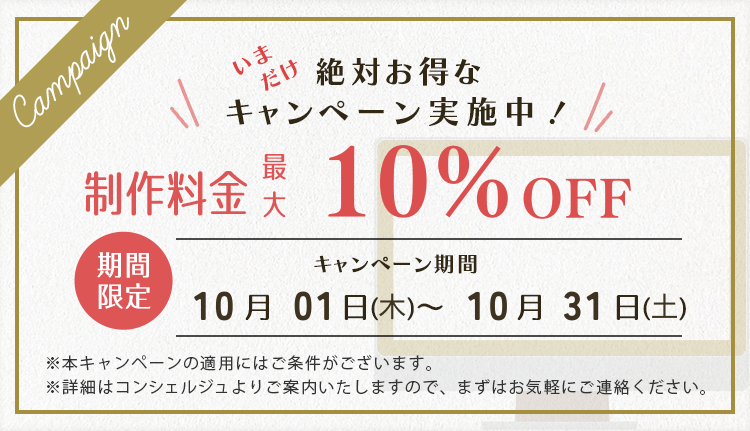
びるどるでは現在、ホームページ制作の費用をグッと抑えられるおトクなキャンペーンを実施中です!
自作か外注かで迷っている方、制作会社選びに迷っている方、まずはこの機会にチェックしてみてくださいね!
ホームページを自分で作るときによくある質問【Q&A】

最後に、ホームページの自作を検討している方が気になりやすいポイントをQ&A形式で解説します。
ホームページは知識ゼロでも自分で作れますか?
WordPressのテーマやノーコードのホームページ作成ツールを利用すれば、HTMLやCSSを書けない方でもホームページ制作を始められます。
特にテンプレート型のサービスなら、文章や写真などを変更しながら制作を進められます。
ただし、SEO・デザイン・セキュリティ・独自機能など、求めるレベルが高くなるほど専門知識も必要になります。
ホームページは完全無料で作れますか?
無料プランを用意しているホームページ作成サービスを利用すれば、費用をかけずにページを作成・公開できる場合があります。
一方で、独自ドメイン・広告非表示・公開ページ数・容量などに制限があるサービスもあります。
会社ホームページとして利用する場合は、「公開できるか」だけでなく必要な機能を無料の範囲で使えるか確認してください。
自作するならWordPressとホームページ作成ツールのどちらがおすすめですか?
どちらが合うかは、ホームページの目的や運用方法によって変わります。
記事や事例などを継続的に増やし、カスタマイズしながら長期運用したい場合はWordPressがおすすめです。
一方、サーバーなどの設定をなるべく減らし、画面上の操作を中心に作りたい場合はホームページ作成ツールを検討してみましょう。
スマホだけでもホームページは作れますか?
スマートフォンから作成・編集できるホームページ作成サービスもあります。
ただし、ページ数が多いサイトの構成を考えたり、細かなデザインを調整したりする場合は、パソコンのほうが作業しやすい場面もあります。
スマートフォンだけで作る場合でも、公開前にはPC表示を含めて確認しましょう。
会社のホームページも自分で作って問題ありませんか?
会社ホームページも自作できます。
ただし、会社情報を掲載するだけの小規模サイトと、検索から問い合わせを獲得するサイトでは必要な設計が異なります。
企業のブランドイメージや売上・採用などへ大きく関わる場合は、必要に応じてデザイン・SEO・システムなどをプロへ相談しましょう。
自分で作ったホームページを途中からプロへ任せられますか?
プロへ引き継げるかは、使用しているCMSや作成サービス、契約状況などによって異なります。
別の環境へ移行する場合は、現在のデザインをそのまま移せず再構築が必要になるケースもあります。
将来的な外注を考えているなら、独自ドメインやサーバーなどの契約情報、画像・文章の元データを整理しておきましょう。
ホームページを自作するのにどれくらい時間がかかりますか?
必要な時間はページ数・機能・使用するツール・本人の経験によって大きく異なるため、一律には決められません。
テンプレートを使った数ページのサイトと、構成・文章・写真から作り込む企業サイトでは必要な作業量が異なります。
公開希望日が決まっている場合は、操作方法を覚える時間や確認・修正にかかる時間も含めて余裕を持ったスケジュールを組みましょう。
まとめ~ホームページ制作は自分でできる!目的に合わせて自作・外注を選ぼう~
ホームページ制作を自分でおこなう方法について、重要なポイントを振り返ります。
- WordPressや作成ツールを使えば初心者でもホームページを自作できる
- まず目的・ターゲット・必要なページを整理してから制作する
- 無料ツールは独自ドメインや機能などの制限も確認する
- 自作なら制作費を抑えやすい一方、自分の作業時間が必要になる
- 集客・デザイン・独自機能を重視するならプロへの依頼も検討する
- 自作と外注を組み合わせて必要な部分だけプロへ任せる方法もある
現在は専門的なコードを書けなくても、ホームページ作成ツールやWordPressを利用して自分でサイトを作れる環境が整っています。
費用を抑えて小規模なホームページを持ちたい場合や、自分で更新していきたい場合は、自作から始めるのも方法のひとつです。
一方、ホームページを問い合わせ・採用・売上などへ本格的につなげたい場合は、デザインだけでなくサイト設計やSEOなども考える必要があります。
自社で対応できる範囲とプロへ任せたい範囲を整理し、目的に合った制作方法を選びましょう。
自作が難しいと感じたら、途中からプロへ相談する方法もあります。びるどるなら、予算や作りたいサイトについて相談から始められます。