
【2026年11月最新】ホームページ作成AIおすすめ15選!無料で試せる範囲と選び方も解説

「AIでホームページを作りたいけど、どのツールなら自分で公開できる?」
「無料で試したあと、会社のドメインで使うにはいくらかかる?」
初めて会社や店舗のホームページを作るなら、生成したページをそのまま編集・公開できるAIを選ぶと進めやすくなります。
たとえば、Wixは制作から公開までまとめて進めたい人に、ジンドゥー AI ビルダーは営業時間やアクセスを自分で更新したい人に向いています。
すでにWordPressを使っている場合は、公開後も今の担当者が同じように更新できるかを先に考えましょう。

この記事では、ホームページ作成に使えるAIを15点紹介します。独自ドメインでの公開や問い合わせフォームなど、契約前に試しておきたい作業もまとめました。
ホームページ作成AIおすすめ15選の比較表
ホームページ作成AIは、作りたいサイトの用途と、公開後に誰がどこで更新するかを決めてから選びましょう。
下の表では、各ツールでできることと契約前に確認したい項目をまとめました。ツール名を押すと、詳しい紹介へ移動します。
| ツール | 向いている用途 | AIでできること・公開方法 | 契約前に見る項目 |
|---|---|---|---|
| Wix | 会社・店舗サイト | サイト案を生成し、エディターで編集・公開 | 無料公開・独自ドメイン |
| ジンドゥー AI ビルダー | 店舗・個人事業の案内 | 質問に答えてサイト案を作り、管理画面で公開 | 独自ドメイン・広告表示 |
| Hostinger AI Website Builder | 小規模事業のサイト | 事業概要から生成し、編集・公開 | 契約期間・更新後の料金 |
| Durable | サービス業の事業紹介 | 事業サイトの下書きを生成し、同サービスで公開 | 独自ドメイン・利用プラン |
| Squarespace Blueprint AI | 写真を使ったブランドサイト | ブランド設定から複数ページの案を作り、編集・公開 | 本公開時の契約・管理画面の言語 |
| Dorik AI | 小規模な複数ページサイト | 指示文から複数ページを生成し、エディターで調整 | ページ追加・独自ドメイン |
| Canvaコード | イベント告知・短いLP | 指示文でWebサイトを作り、Canvaから公開 | フォーム・外部の申込先 |
| Framer | デザインを作り込みたいLP | レイアウト案を生成し、詳細を編集して公開 | 画面幅ごとの表示・CMS |
| Webflow AI Site Builder | 複数ページの法人サイト | ページ構成を生成し、Webflowで編集・公開 | CMSの件数・編集権限 |
| Relume | サイト設計・制作チームの分業 | サイトマップとワイヤーフレームを作成し、Relume Publishでも公開可能 | 公開先・制作チームへの引き渡し |
| WordPress Agent | ブログ・お知らせを更新するサイト | サイトを生成し、WordPress.comで公開 | 有料プラン・プラグイン利用条件 |
| 10Web | WordPressサイトの新規制作 | WordPressサイトを生成し、ホスティングで公開 | ホスティング・移行の範囲 |
| Elementor Site Planner | Elementorで作るWordPressサイト | 構成とワイヤーフレームを作り、Elementorで仕上げる | WordPress環境・編集機能の契約 |
| Lovable | チャットでサイトを試作 | 指示からサイトを生成し、同サービスで公開 | AI利用枠・フォームの設定 |
| v0 by Vercel | コードで改修するサイト | 画面とコードを生成し、Vercelで公開 | 商用ホスティング・保守の担当 |
会社案内と問い合わせ窓口があれば十分なら、まずはWixやジンドゥーを。制作実績を毎月追加するなら、事例の登録画面まで触ってみてください。
会社・店舗サイトを作成して公開できるAI7選
事業やイベントの概要を入力してページ案を作り、同じサービス上で公開できるツールです。
試作したら、営業時間や連絡先を書き換えてみましょう。公開後に日常の更新を続けられるか判断しやすくなります。
Wix|会社案内と問い合わせ窓口をまとめて作る
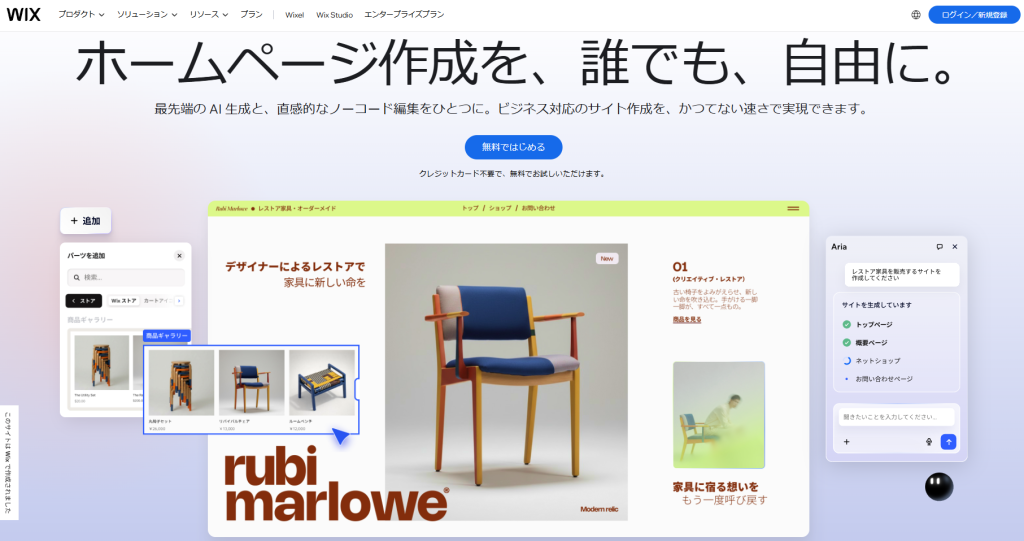
Wixは、会社案内から問い合わせ窓口まで、ひとつのサービスで作りたい人に向いています。
AIとの対話で事業やサイトの用途を伝えると、サイトの下書きができます。編集画面で原稿や写真を差し替え、Wixから公開します。
独自ドメインで運用する場合は有料プランが必要です。
ジンドゥー AI ビルダー|店舗の基本情報を自分で更新する
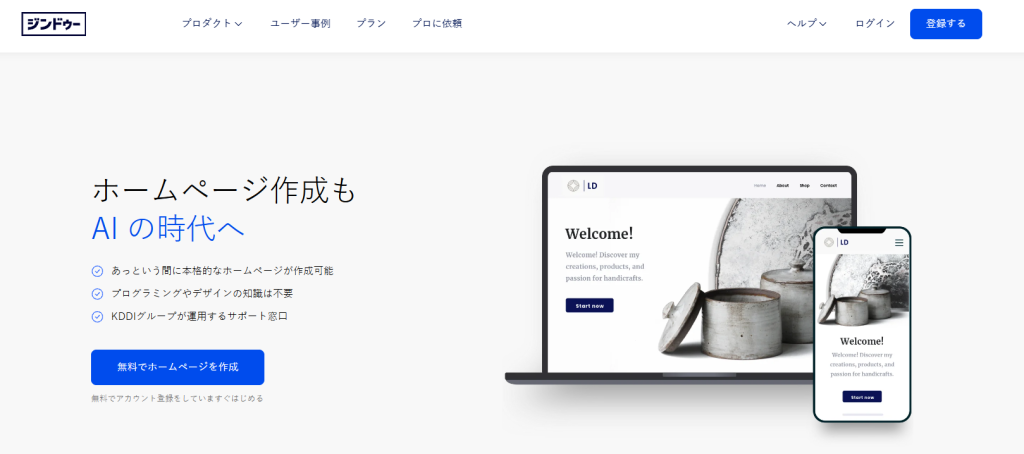
ジンドゥー AI ビルダーは、店舗名や営業時間、アクセスを載せた小規模サイトを自分で更新したい人に向いています。
画面の質問に答えてページの土台を作り、用意されたブロックを編集します。
メニューや営業日を変更できるか、実際に操作してみましょう。
ジンドゥーにはクリエイターもあるので、操作手順を調べるときはAI ビルダー用のガイドを選びます。
Hostinger AI Website Builder|サイト制作と公開先をまとめる
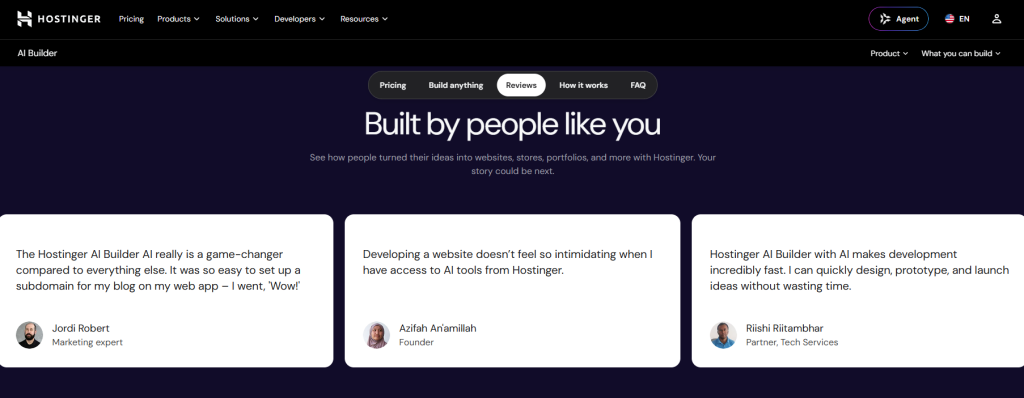
Hostinger AI Website Builderは、サイト作成とホスティングの契約をまとめたい人に向いています。
作りたいサイトを説明すると、AIがデザインやコンテンツの下書きを生成します。
エディターで内容を見直し、Hostingerで公開できます。
契約を比べるときは、初回の月額表示に加えて契約時の支払総額と更新後の料金も見てください。
Hostinger AI Website Builderの公式情報
Durable|個人事業のサービス紹介ページを作る
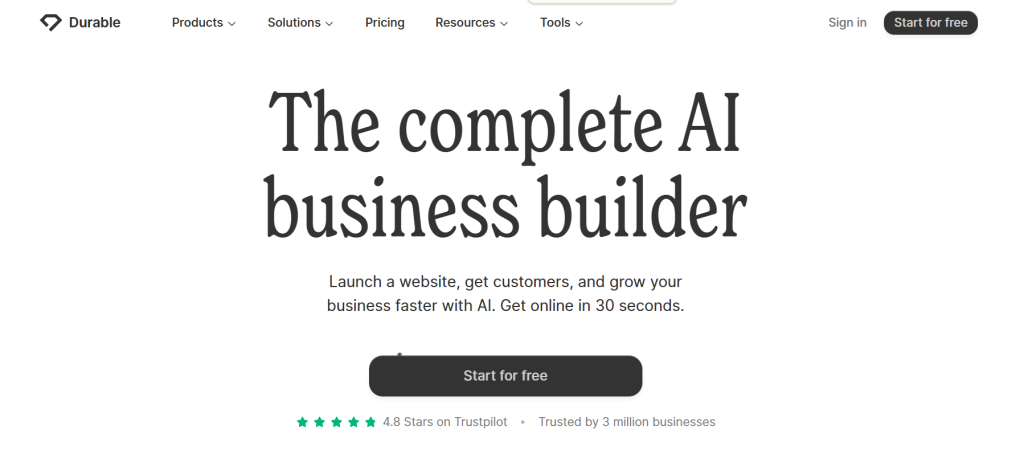
Durableは、提供サービスと問い合わせ先をWebで案内したい個人事業主に向いています。
事業内容を入力してサイトの土台を作るほか、ブログ記事や画像の生成にもAIを使えます。
生成された原稿は、対応地域や依頼の条件を自社の内容に書き直しましょう。
日本語の文章を作れるかに加え、日常的に使う編集画面を担当者が扱えるかも試してください。
Squarespace Blueprint AI|写真を軸にブランドサイトを作る
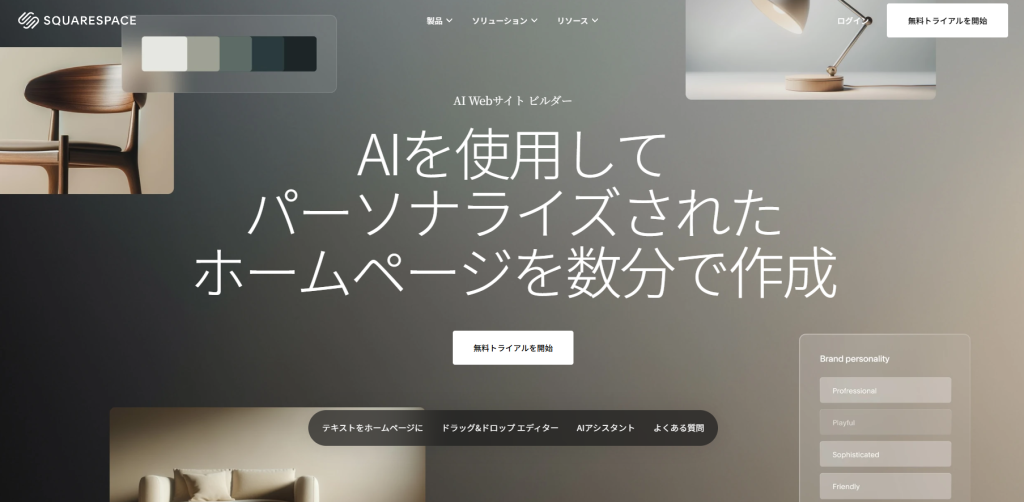
Squarespace Blueprint AIは、商品や作品の写真を軸にページ全体の雰囲気をそろえたい人に向いています。
事業内容やブランドの方向性、色やフォントを選んでサイト案を作れます。
生成したページはエディターで編集し、Squarespaceから公開します。
写真を自社素材に差し替えてから、スマホで見出しの折り返しと画像の切り抜きを確かめましょう。
Dorik AI|複数ページの下書きをまとめて作る
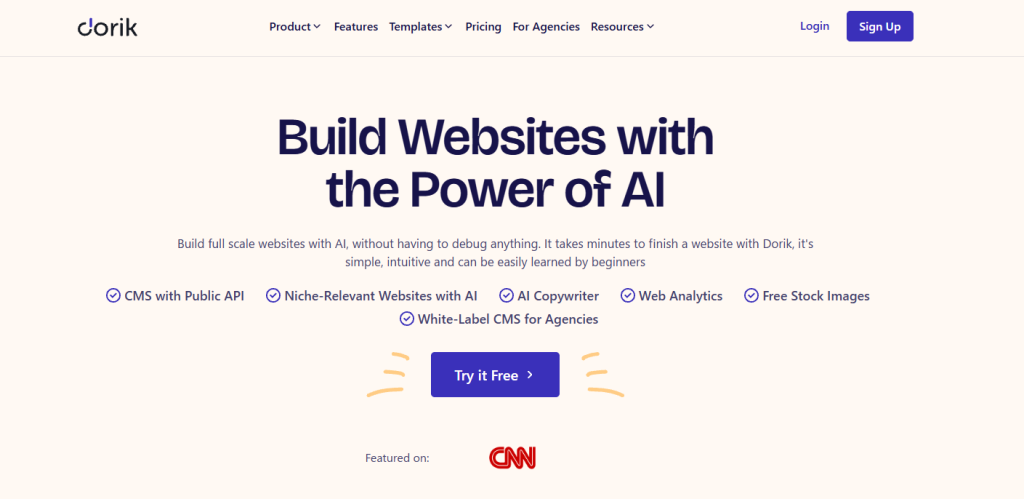
Dorik AIは、トップ・サービス・会社概要など、複数ページをまとめて作り始めたい人に向いています。
作りたいサイトを指示文で伝えると、複数ページの案を生成できます。
生成後はページごとの見出しや画像をエディターで調整します。
最初に必要なページ名を指示に含めておくと、生成結果を見たときに不足を判断しやすくなります。
Canvaコード|イベントやキャンペーンを告知する
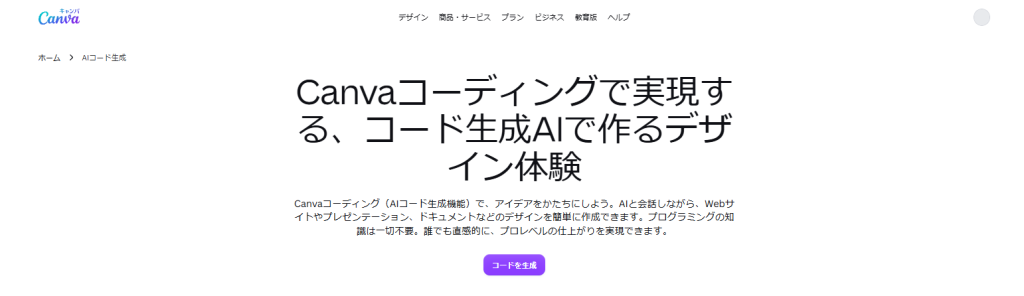
Canvaコードは、イベントやキャンペーンの案内を1ページにまとめたい人に向いています。
作りたいページを言葉で指示し、生成したサイトをプレビューして公開できます。
開催概要、写真、申込先をまとめるときに使いやすいツールです。
予約や決済が必要な場合は、既存の申込ページへのリンクで運用できるか先に決めておきましょう。
無料で下書きを作れたら、実際に使う予定のドメインを接続できるプランまで見ておきましょう。
デザインやページ構成を細かく調整できるAI3選
複数ページの構成やスマホでのレイアウトを調整したい人には、生成した案を細かく編集できるツールが合います。
LP1ページの見た目を詰めるのか、制作実績が増えても管理しやすいサイトを作るのかで選びましょう。
Framer|サービス紹介LPのデザインを作り込む
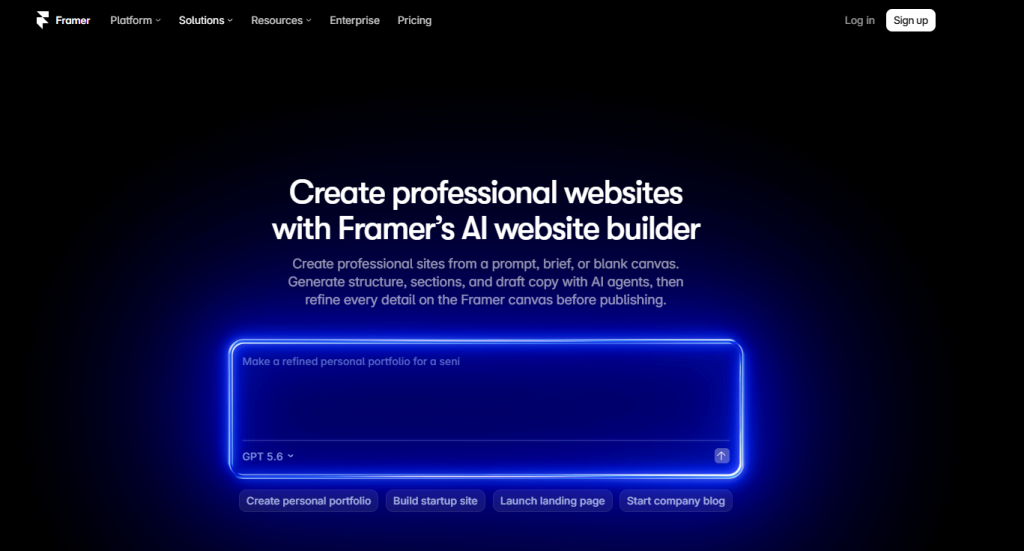
Framerは、制作事例やサービスの魅力を伝えるLPを、細部まで整えたい人に向いています。
AIでレイアウトの下書きを作り、書体や画面幅ごとの配置を調整できます。
CMSも使えるため、事例や記事を継続して追加するサイトにも使えます。試作では、実際の日本語見出しを入れてスマホで読みやすいか確認しましょう。
Webflow AI Site Builder|制作実績を増やす法人サイトを作る
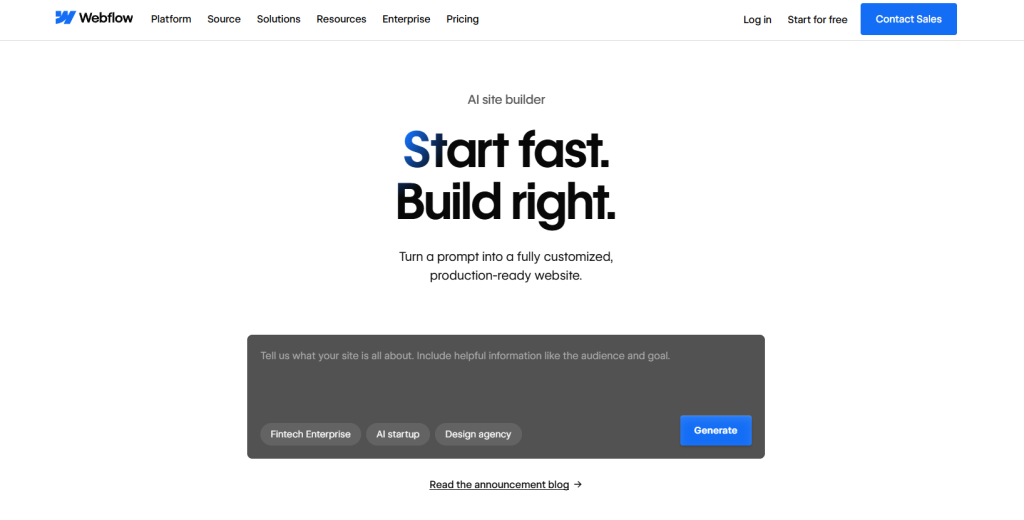
Webflow AI Site Builderは、法人サイトでサービスページや制作実績を継続的に増やしたい制作担当者に向いています。
事業やプロジェクトの情報をもとに、複数ページのサイト案を作成できます。
さらにWebflowの編集機能でデザインやCMSを組み立てられます。
運用担当者が事例を1件追加する手順まで試し、必要な権限とプランを確認してください。
Relume|必要なページと掲載内容をチームで整理する
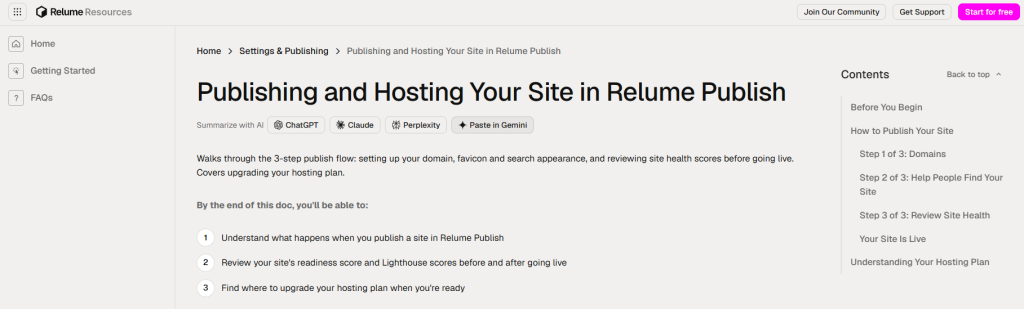
Relumeは、制作前に必要なページと各ページの掲載内容をチームで決めたい人に向いています。
AIでサイトマップとワイヤーフレームを作れます。
Relume Publishで公開する方法のほか、FigmaやWebflowへ設計を渡して制作を続ける方法もあります。
既存の制作環境があるなら、誰がどの画面で更新するかも決めておきましょう。
WordPressでホームページを作るAI3選
公開後に記事やお知らせを増やすなら、WordPressで更新するところまで考えてツールを選びましょう。
WordPress.comで公開する方法、WordPressサイトを生成する方法、構成案から作る方法があります。
WordPress Agent|WordPress.comで会社サイトを作る
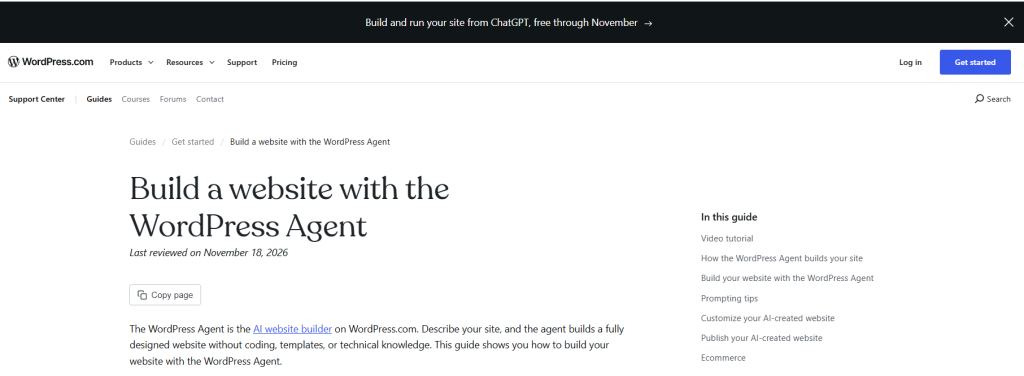
WordPress Agentは、会社案内を立ち上げた後、お知らせや記事を継続して投稿したい人に向いています。
作りたいサイトを伝えると、ページやデザインの案を組み立てます。
サイトを作って公開するには、対象の有料プランが必要です。
レンタルサーバーに自分で入れるWordPressとは契約が異なるため、必要なテーマやプラグインの利用条件を先に見ておきましょう。
10Web|WordPressサイトの初期制作を早める
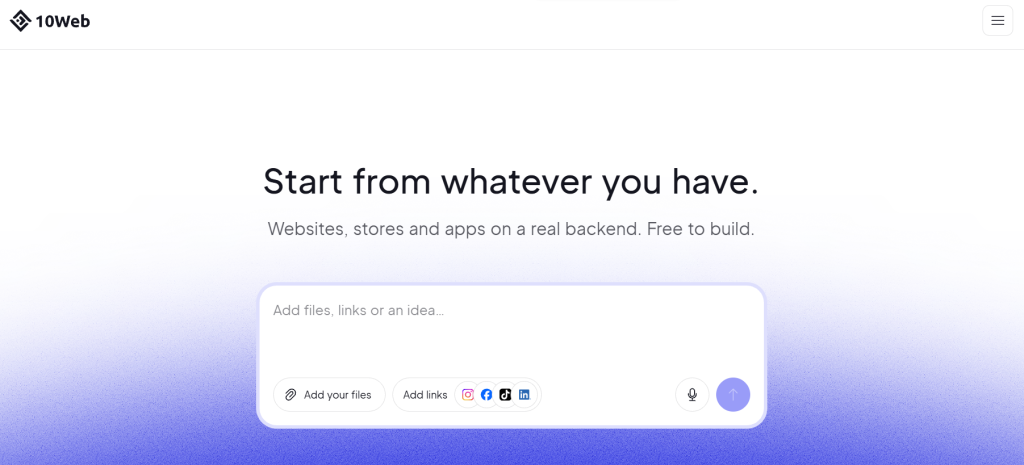
10Webは、WordPressサイトを白紙から組み立てる手間を減らしたい人に向いています。
事業内容やサイトの用途を伝えてWordPressサイトの案を生成し、AIやエディターで調整できます。
すでにWordPressの運用経験があれば、記事更新の作業もイメージしやすくなります。
別のサーバーへ移す予定がある場合は、テーマやフォームも移行後に同じように使えるか確認してください。
Elementor Site Planner|WordPressサイトの構成を作る
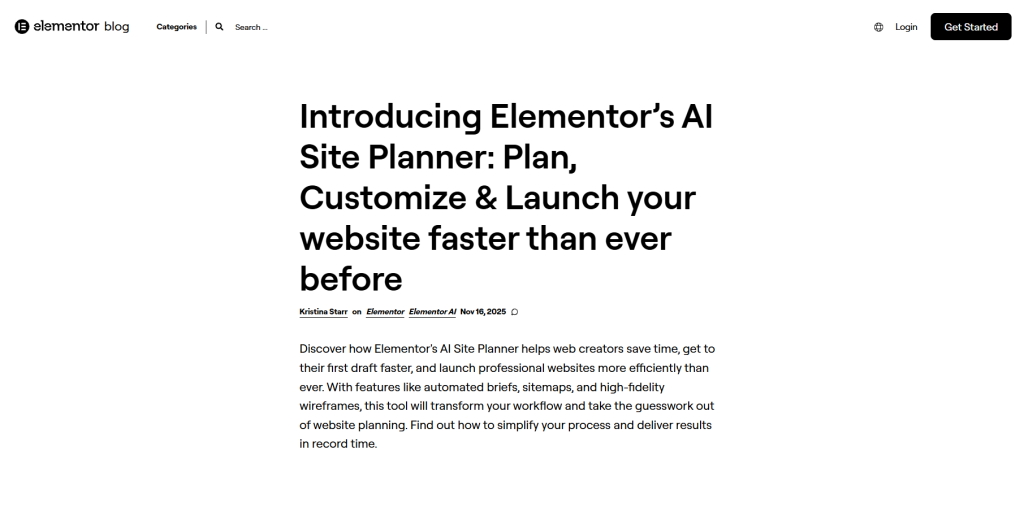
Elementor Site Plannerは、WordPressとElementorで制作すると決まっていて、初期の構成づくりを早めたい人に向いています。
AIとの対話で制作要件を整理し、サイトマップとワイヤーフレームを作成します。
構成を試したあと、Elementorのエディターで細部を仕上げます。無料で構成を作れる範囲と、公開・運用にかかる費用は分けて確認しましょう。
すでに自社のWordPressがあるなら、まずは検証用サイトで試しましょう。現在の記事やフォームへの影響も確認できます。
チャットからサイトやコードを作るAI2選
チャットでサイトの試作と修正を繰り返したいなら、指示文から画面を作るAIが使えます。
企業サイトで問い合わせや外部連携を扱う場合は、公開後に設定を見直せる担当者を決めてから進めましょう。
Lovable|チャットでサイトを試作・修正する
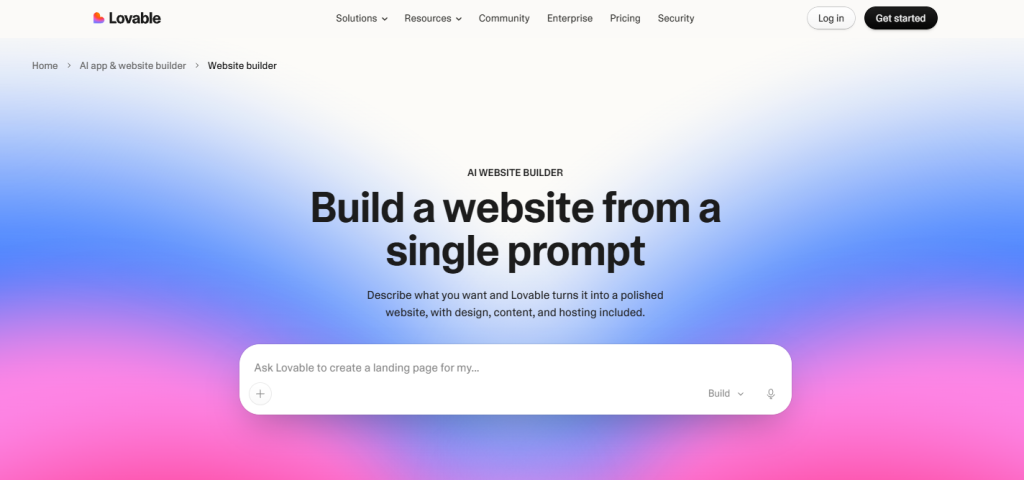
Lovableは、言葉で修正を伝えながら、サイトの見た目や動きを試したい人に向いています。
事業内容や掲載したい要素を入力してサイトを作り、チャットで修正を重ねられます。
作ったサイトはLovableから公開できます。フォームを設けた場合は、送信した内容が担当者に届くことまでテストしましょう。
v0 by Vercel|コードを開発担当者へ引き継ぐ
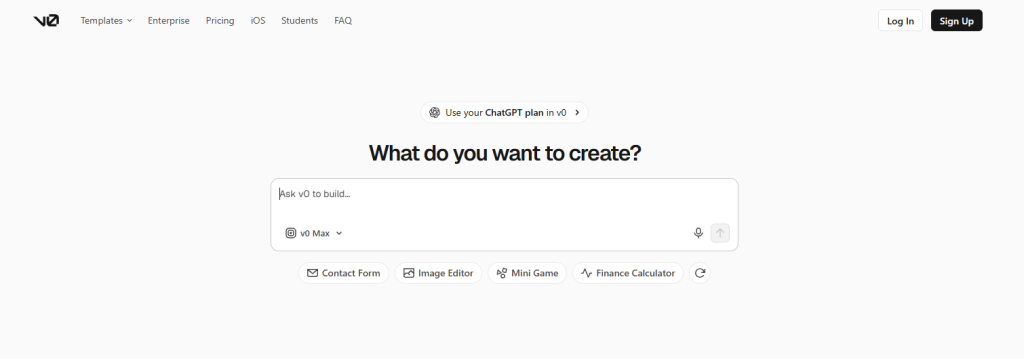
v0は、生成したサイトのコードを開発担当者が引き継いで改修するチームに向いています。
指示に沿って画面やコードを作り、Vercelで公開できます。フォームや外部サービスを組み込むなら、本番運用へ移る前に設定を確認しましょう。
制作時のAI利用枠と、公開側の商用利用条件や費用はそれぞれ確認してください。
ホームページ作成AIの選び方|無料で試せる範囲も確認
無料で作れるかを調べるときは、下書きの生成・無料URLでの公開・独自ドメインでの運用を分けて確認しましょう。
会社の本番サイトに必要な機能を洗い出しておくと、プランごとの費用も比較しやすくなります。
無料で生成・公開できる範囲を確認する
無料で下書きを作れるかと、会社名の入ったドメインで公開できるかは、別々に確認します。
たとえばWixは無料で作成を始められますが、独自ドメインの接続には有料プランが必要です。
既存のサイトを置き換える予定なら、試用中は仮URLで確認し、本公開に使うドメインの接続方法を調べましょう。
同じ条件で1年目と2年目の費用を出す
料金は、初年度と更新後の年間総額を同じ条件で比べます。
月額表示が年払いを月割りした金額なら、最初に支払う合計を書き出してください。
ドメインやフォームなどが有料なら追加し、制作時に使うAIの費用と、公開を続けるための費用も分けると見落としを減らせます。
| 確認する費用 | 見積もりに入れる内容 |
|---|---|
| サイト利用料 | 契約期間、最初の支払額、更新後の年額 |
| ドメイン | 初年度と更新時の金額、既存ドメインの接続条件 |
| 追加機能 | フォーム、CMS、共同編集、追加のAI利用枠など、実際に使う項目 |
日本語の原稿で操作と表示を試す
日本語の原稿を生成できるか、管理画面を操作できるか、日本語でサポートを受けられるかをそれぞれ確認しましょう。
日本語のページが作れても、更新方法を調べるヘルプや問い合わせ窓口は英語の場合があります。
スマホで自社サービス名やボタンが読みやすいか確認し、営業時間の修正を実際の担当者に試してもらってください。
公開後の運用と乗り換えを想定する
ドメインは自社で管理できる状態にし、原稿や画像をどこまで持ち出せるかを確認します。
たとえばWixからWebflowへ移る場合、Wixのレイアウトや動きはそのまま取り込めず、作り直しが必要です。
元のサイトを先に解約すると、移行前のページやデータを確認できなくなる場合があります。
原稿と画像を手元に保管し、必要ならURLの一覧やフォームの設定も控えましょう。
解約後に何を持ち出せるか気になるときは、原稿・画像・レイアウト・フォームに分けて確認すると、移行にかかる作業を見積もりやすくなります。
契約前に2ツールを同じ原稿で試す3つのチェック
気になる2ツールに同じ原稿を入れ、公開後に使う機能まで動かして比べましょう。
見た目が似ていても、フォームの設定や新着情報の追加にかかる手間は変わります。
下の指示文は、会社サイトの仮制作に使えます。
架空の地域密着型の設備会社のホームページを作成してください。
ページはトップ・サービス・会社概要・お問い合わせの4つです。
トップページには「設備の修理と定期点検」という見出し、サービスへのリンク、お問い合わせボタンを置いてください。
未入力の料金・住所・口コミ・実績は推測で埋めず、「要入力」と表示してください。
スマホで問い合わせボタンまで進めるか
スマホでトップページを開き、何の会社かがわかって、問い合わせページまで進めれば合格です。
ボタンが見切れていないか、長い日本語の見出しや電話番号が不自然に折り返していないかを見ます。
実機が手元にあれば、プレビューに加えて端末でも確認しましょう。
フォームを送って通知が届くか
テスト用のアドレスでフォームを送信し、担当者の受信箱に届けば合格です。
送信完了画面が出ても、通知先の設定が済んでいるとは限りません。
迷惑メールフォルダも確認し、通知先の変更や返信を誰が担当するか決めておきましょう。
担当者が自分でお知らせを更新できるか
実際に更新する人が、営業時間の変更とお知らせ1件の追加を自分でできれば合格です。
制作時に使ったAIの指示文を知らなくても修正できるか試しましょう。
試せない機能がある場合は、必要なプランと更新手順を書き出しておくと契約時に比べやすくなります。
試作の見た目で迷ったら、公開後に毎月発生する作業を自分たちで続けられるほうを選びましょう。
AIで作ったホームページを公開する前の確認

公開ボタンを押す前に、会社情報・掲載素材・問い合わせ先・検索向けの設定を人の目で見直しましょう。
AIで出した下書きには、自社の事実と違う説明が混ざることがあります。
- 会社情報 会社名、住所、電話番号、対応地域、料金を元資料と照らし合わせる。
- 掲載素材 写真やロゴの掲載条件を確認し、架空の口コミや実績、仮テキストを削除する。
- 問い合わせ スマホでリンクを押し、フォームの送信とメール受信を確かめる。
- 検索設定 各ページのタイトルと説明文を整え、公開後に検索表示を妨げる設定が残っていないか確認する。
公開用の原稿づくりに、顧客の個人情報や社外秘の資料をそのまま入力しないでください。
事前テストは架空の内容で行い、公開に必要な情報だけを承認後に差し替えましょう。
ホームページ作成AIのよくある質問【Q&A】

無料公開やChatGPTでの制作、既存サイトの更新について、契約前に確認しておきたい疑問に答えます。
AIを使ってホームページを無料で公開できますか?
サービスが提供するURLなど、条件付きで無料公開できるツールがあります。
たとえばWixは無料サイトを公開できますが、独自ドメインの接続には有料プランが必要です。
社内確認用の仮サイトか、取引先にも案内する正式サイトかを決めてからプランを選びましょう。
ChatGPTでホームページを作れますか?
ChatGPTはページ構成の提案や、原稿、HTML・CSSの下書きに使えます。
生成されたコードを自社ドメインで公開する場合は、コードを動かす公開先や、フォームなどの設定を別途用意します。
公開や更新をひとつの画面で済ませたい人は、サイトビルダーから試すと進めやすくなります。
AIで作ったホームページにもSEO対策は必要ですか?
検索からの集客を目指すなら、自社ならではの情報と、ページを検索エンジンに見つけてもらう設定が必要です。
サービスの対応地域、依頼できる内容、料金が決まる条件など、実際の相談で聞かれる情報を入れましょう。
公開後は、どのページが検索結果に登録されているかを確認し、足りない説明を見直します。
既存の会社サイトをAIでリニューアルできますか?
新しいデザイン案はAIで作れますが、既存のURLや問い合わせフォームを引き継ぐには移行の準備が必要です。
主要ページのURLとフォームの設定を控え、仮公開先で動作を試してから切り替えてください。
URLが変わるページは新旧の対応を整理し、必要なリダイレクトを設定します。
AIでの自作と制作会社への依頼はどう判断しますか?
会社案内を数ページで公開し、担当者が自分で更新できるなら、まずAIで試作してみましょう。
既存サイトのURLを引き継ぎたい場合や、問い合わせの設計から相談したい場合は、制作会社に要件を伝えて費用を比較する方法もあります。
試作した画面があれば、残したいデザインや足りない機能を共有しやすくなります。
ホームページの制作・リニューアルはびるどるへ

AIで作った案をもとに会社のホームページをどう仕上げるか迷ったら、Web制作サービス「びるどる」にご相談ください。
びるどるでは、新規サイトの制作や既存サイトのリニューアルを相談できます。
サイトの目的、必要なページ、公開後の更新方法を伝えると、どこまで制作を依頼するか整理しやすくなります。
- 作りたいサイトの用途(会社案内・サービス紹介・採用など)
- 公開希望日と予算の目安
- 既存サイトのURLや、AIで作った試作ページ(用意できる場合)
原稿やデザインが固まっていなくても、誰に何を伝えたいかを共有すると、必要なページを相談しやすくなります。
まとめ|ホームページ作成AIは公開後の更新まで試そう
ホームページ作成AIは、用途に合う機能と、公開後の更新のしやすさで選びましょう。
まずは比較表から2つ選び、同じ原稿でスマホ表示・フォーム・更新作業を試してみてください。
独自ドメインでの公開にかかる費用まで確認すれば、自社で進める範囲と制作を依頼する範囲を判断しやすくなります。