WordPressにログインできない原因10選!症状別の対処法を解説

「昨日までWordPressにログインできていたのに、突然ログインできなくなった!」
「管理画面が開かないときは、何を確認すればいいの?」
WordPress(ワードプレス)にログインできなくなると、記事の投稿やホームページの更新が止まってしまいます。
ログインできない原因は、パスワードの入力間違いだけではありません。ブラウザのCookie、プラグインの不具合、サーバーの設定など、さまざまな原因が考えられます。
WordPressにログインできないときは、まずログインURL・ユーザー名・パスワードを確認し、表示されているエラーに合わせて対処しましょう。
原因を確認せずにファイルやデータベースを変更すると、かえって復旧が難しくなる場合もあります。

この記事では、WordPressにログインできない原因10選と、症状別の対処法を解説します。まずは簡単な方法から順番に試してみてください!
WordPressにログインできないときの症状別早見表
WordPressにログインできないときは、画面に何が表示されているかを確認しましょう。
ログイン画面が開かない場合と、ログイン画面は開くのに管理画面へ進めない場合では、確認すべき内容が異なります。
以下の表から、自分の症状に近いものを探してみてください。
| 症状 | 考えられる原因 | 最初に試すこと |
|---|---|---|
| パスワードが違うと表示される | 入力間違い/パスワード変更 | パスワードを確認・再設定 |
| ユーザー名が違うと表示される | アカウント情報の間違い | 登録情報を確認 |
| ログイン画面が見つからない | URLの間違い/URL変更 | 正しいURLを確認 |
| ログイン後に同じ画面へ戻る | Cookie/URL設定 | Cookieを確認 |
| 403 Forbidden | アクセス制限/WAF | サーバーの制限を確認 |
| 404 Not Found | URLの間違い/設定変更 | ログインURLを確認 |
| 500 Internal Server Error | PHP/プラグイン/サーバー設定 | 直前の変更を確認 |
| 画面が真っ白になる | PHPエラー/プラグイン/テーマ | 不具合の発生箇所を確認 |
| 認証コードを入力できない | 二要素認証の問題 | 認証方法を確認 |
エラーが表示されている場合は、そのメッセージを控えておきましょう。制作会社やサーバー会社へ相談するときにも役立ちます。
WordPressのログインURLと基本的なログイン方法
ログイントラブルの原因を調べる前に、WordPressのログインURLを確認しておきましょう。
一般的なWordPressサイトでは、サイトURLの末尾に「/wp-login.php」を付けるとログイン画面を開けます。
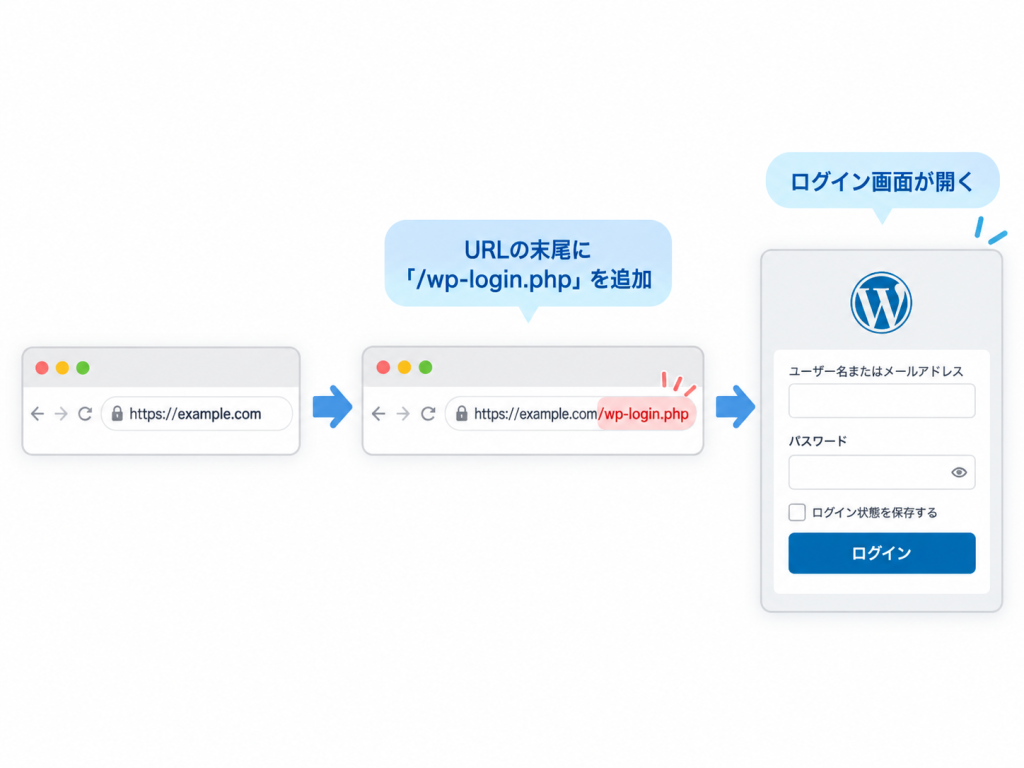
たとえば、ホームページのURLが「https://example.com」なら、次のURLです。
https://example.com/wp-login.phpWordPressを「wp」というフォルダへ設置している場合は、次のようにURLが変わります。
https://example.com/wp/wp-login.phpまた、「/wp-admin/」から管理画面へアクセスする方法もあります。ログインしていない場合、通常はログイン画面へ移動します。
ただし、セキュリティプラグインなどでログインURLを変更している場合は、通常のURLではログイン画面が表示されません。
WordPressにログインできない10の原因と対処法
WordPressへログインできない原因には、入力情報の間違いからサイト側の不具合までさまざまなものがあります。
まずは自分で確認しやすい原因から順番に解説します。
1.パスワードが間違っている
パスワードが違うと表示される場合は、入力内容を確認し、思い出せなければパスワードを再設定しましょう。
大文字と小文字の違いや、全角・半角の入力間違い、余計な空白が含まれていないか確認してください。ブラウザに保存された古いパスワードが自動入力されている場合もあります。
再設定する場合は、ログイン画面の「パスワードをお忘れですか?」をクリックし、登録済みのユーザー名またはメールアドレスを入力します。
届いたメールのリンクから新しいパスワードを設定し、再度ログインを試しましょう。
2.ユーザー名やメールアドレスが間違っている
ユーザー名が違うと表示される場合は、WordPressへ登録されているユーザー名またはメールアドレスを確認しましょう。
WordPressでは通常、ユーザー名またはメールアドレスを使ってログインします。普段使っているメールアドレスと、WordPressへ登録しているメールアドレスが異なる場合もあります。
企業サイトであれば、サイトを制作した担当者や別の管理者に登録情報を確認してもらう方法もあります。
ユーザー名もメールアドレスも不明な場合は、サーバーの管理者や制作会社へ相談しましょう。
3.ログインURLが間違っている
ログイン画面が表示されない場合は、アクセスしているURLが正しいか確認しましょう。
WordPressをサブディレクトリへ設置している場合や、独自のログインURLへ変更している場合は、一般的なURLではアクセスできないことがあります。
以前のブックマークから開いているなら、WordPressの設置場所やログインURLが変更されていないか確認してください。
セキュリティ対策でログインURLを変更している場合は、設定した担当者へ正しいURLを確認しましょう。
4.Cookieやブラウザの設定に問題がある
正しい情報を入力してもログイン画面へ戻る場合は、ブラウザのCookieやキャッシュが影響している可能性があります。
Cookieは、ログイン状態などをブラウザ側で管理するためにも使われる情報です。Cookieが正常に保存されない場合、認証後もログイン画面へ戻されることがあります。
まず別のブラウザやプライベートウィンドウでログインを試し、正常に開けるか確認しましょう。
問題が改善する場合は、対象サイトのCookieやキャッシュを削除してから再度試してください。
Cookieを削除すると、そのサイトのログイン状態も解除されます。ほかのサイトまで一括削除する前に、対象サイトだけのデータを削除できるか確認しましょう。
5.プラグインが不具合を起こしている
プラグインを追加・更新した直後にログインできなくなった場合は、そのプラグインが原因になっている可能性があります。
特にログイン画面の変更、セキュリティ対策、キャッシュ管理などに関係するプラグインは、ログイン処理へ影響することがあります。
管理画面へ入れない場合は、サーバーのファイルマネージャーやFTPから問題のあるプラグインを一時的に無効化する方法があります。
ただし、ファイルの操作が必要になるため、作業前にバックアップを取得し、操作に慣れていなければ保守担当者へ依頼しましょう。
6.テーマやPHPに不具合が発生している
WordPressのテーマやPHPの不具合によって、管理画面が表示されなくなる場合もあります。
たとえば、テーマの更新後やPHPのバージョン変更後に、ログイン画面が真っ白になったり、500エラーが表示されたりするケースです。
こうした場合は、直前に変更した内容を整理し、テーマやプラグインとPHPの互換性を確認します。
原因を確認せずPHPを古いバージョンへ戻すと、セキュリティ上の問題が残る場合があるため注意してください。
7.WordPressのURL設定が間違っている
WordPressのアドレス設定が正しくない場合、ログイン後に別のURLへ移動したり、ログイン画面へ戻されたりすることがあります。
特にドメイン変更、SSL化、サイト移転の直後にトラブルが発生した場合は、URL設定を確認しましょう。
WordPressには「WordPressアドレス」と「サイトアドレス」があり、設置場所によって正しい設定が異なります。
URLを誤って変更するとサイト全体へ影響するため、設定を変更した担当者へ確認してから修正しましょう。
8.サーバーのアクセス制限に引っかかっている
レンタルサーバー側のセキュリティ設定によって、WordPressのログイン画面へのアクセスが制限される場合があります。
たとえば、ログイン試行回数による制限やIPアドレス制限、WAFなどが関係しているケースです。
自宅や職場のネットワークでは開けないのに、別の回線では開ける場合も、アクセス制限を確認する手掛かりになります。
サーバーの管理画面で制限状況を調べ、原因が分からない場合はサーバー会社へ問い合わせましょう。
9.二要素認証でログインできない
パスワードの入力後に認証が進まない場合は、二要素認証の設定や認証アプリを確認しましょう。
二要素認証とは、パスワードに加えて認証コードなどで本人確認をおこなう仕組みです。スマートフォンの機種変更や時刻のずれなどで認証に失敗する場合があります。
バックアップコードを保存している場合は、利用できるか確認してください。
復旧方法が分からない場合は、管理者や認証機能を導入した担当者に相談しましょう。
10.サーバーやデータベースに障害が発生している
WordPressの管理画面だけでなくサイト全体が表示されない場合は、サーバーやデータベースの障害も考えられます。
サーバー障害やメンテナンス、データベースへの接続失敗などが発生すると、WordPressが正常に動かなくなることがあります。
まずレンタルサーバーの障害情報を確認し、サーバー管理画面へログインできるか試しましょう。
サーバー側で障害が発生している場合は、復旧状況を確認し、必要に応じてサポートへ連絡してください。
WordPressのエラー表示別の対処法
WordPressにログインできないとき、エラーメッセージが表示される場合があります。
エラーの種類によって確認する場所が異なるため、表示内容に合わせて対処しましょう。
403 Forbiddenが表示される場合
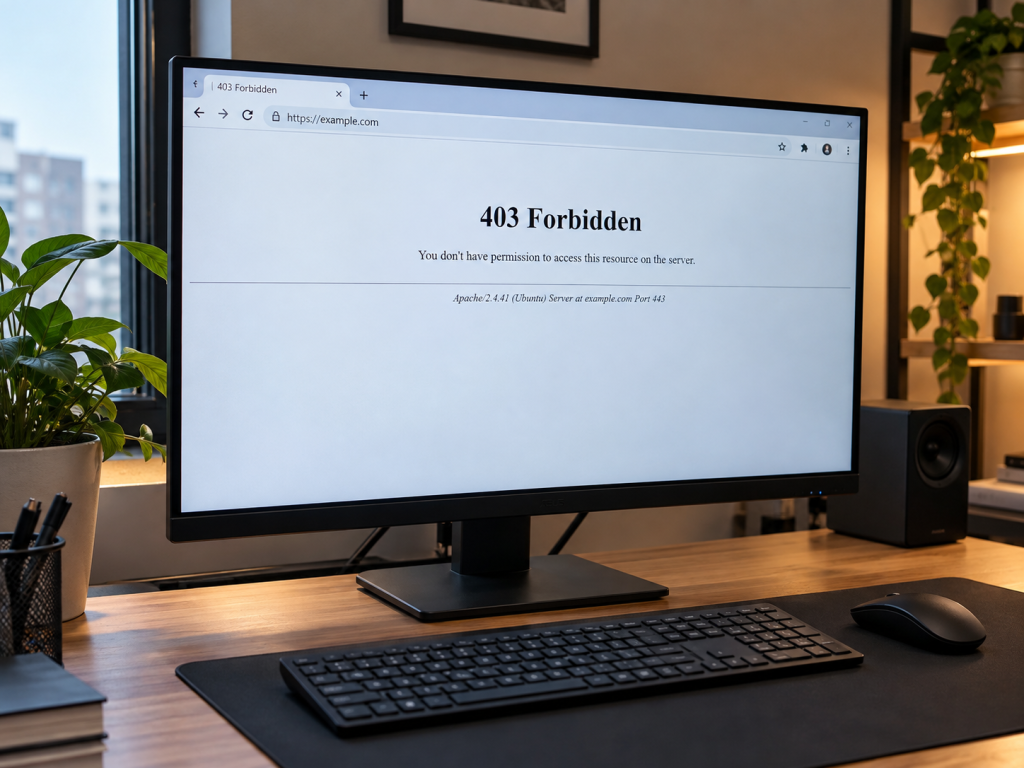
403 Forbiddenが表示される場合は、サーバー側でアクセスが禁止されている可能性があります。
管理画面へのIPアドレス制限やWAF、アクセス権限の設定などが関係している場合があります。
サーバーの管理画面からWordPressのセキュリティ設定を確認し、自分のアクセスが制限されていないか調べましょう。
セキュリティ機能を無条件に解除するのではなく、制限の原因を特定して必要な設定だけを見直してください。
404 Not Foundが表示される場合
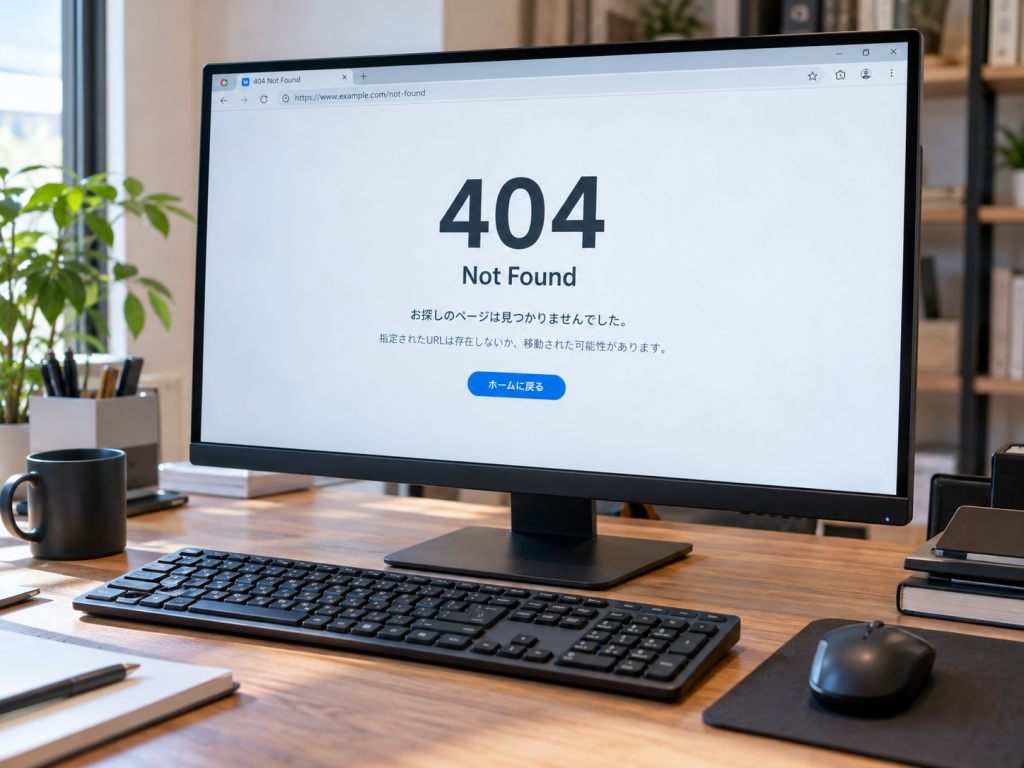
404 Not Foundが表示される場合は、指定したURLにログインページが見つからない状態です。
URLの入力間違いやWordPressの設置場所の変更、ログインURLを変更するプラグインなどが原因になる場合があります。
まず「/wp-login.php」などの基本的なURLを確認し、ログインURLを変更している場合は設定した担当者へ確認しましょう。
サイト移転やサーバー変更の直後なら、移転作業でURLやファイルの配置に問題が生じていないかも調べてください。
500 Internal Server Errorが表示される場合
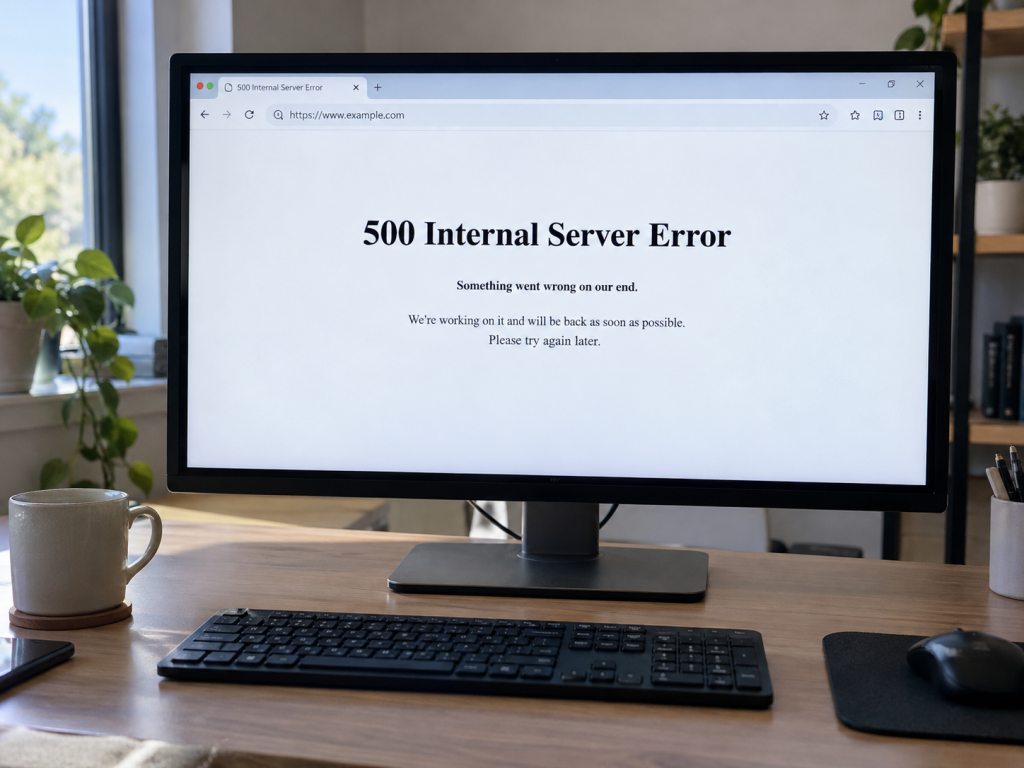
500 Internal Server Errorは、サーバー内部で処理を正常に完了できなかったときに表示されるエラーです。
WordPressでは、プラグインやテーマのPHPエラー、サーバー設定、.htaccessファイルの問題などが原因になることがあります。
直前にプラグインを更新したり、サーバー設定を変更したりしていないか確認しましょう。
原因が分からない場合は、サーバーのエラーログを確認し、保守担当者やサーバー会社へ相談してください。
502 Bad Gateway・503 Service Unavailableが表示される場合
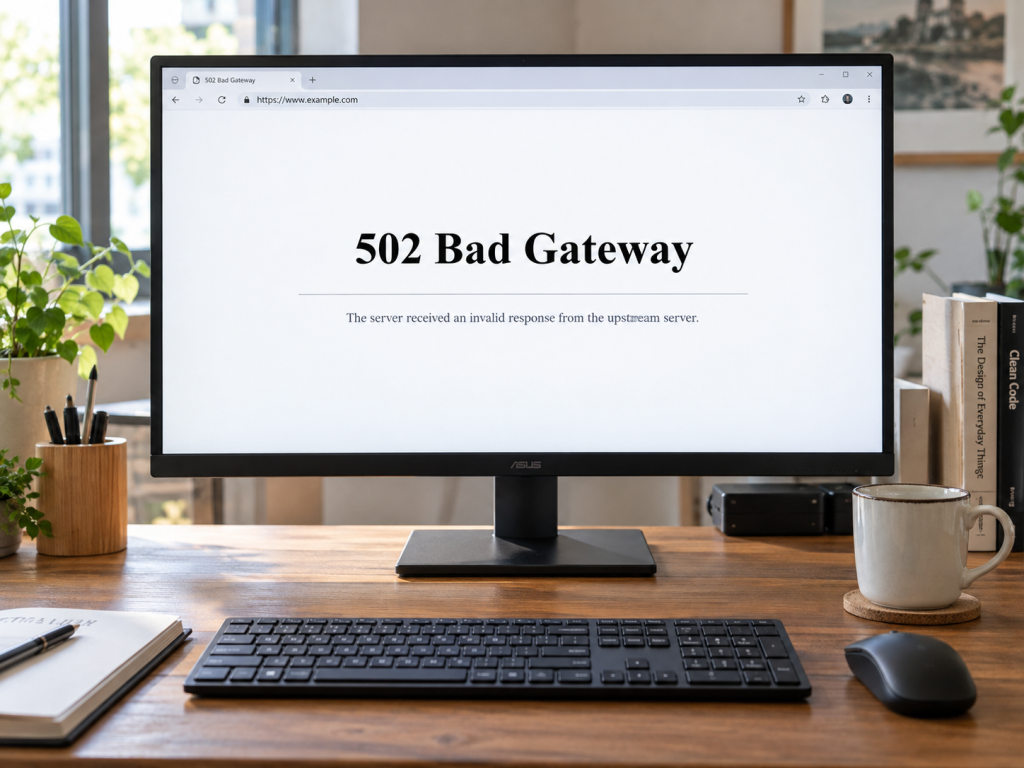
502や503エラーが表示される場合は、サーバーの処理や通信に問題が発生している可能性があります。
502はサーバー間の通信に問題がある場合、503はサービスを一時的に利用できない場合などに表示されます。
アクセス集中やサーバー障害、PHPの処理などが関係していることもあるため、サーバーの障害・メンテナンス情報を確認しましょう。
エラーが継続する場合は、発生時刻と対象URLを添えてサーバー会社へ問い合わせてください。
ログイン画面が真っ白になる場合
ログイン画面が真っ白になる場合は、PHPエラーやプラグイン・テーマの不具合が発生している可能性があります。
WordPressでは、エラー内容が画面に表示されず、白い画面だけになることがあります。
直前の更新や設定変更を確認し、サーバーのエラーログから原因を調べます。
画面に何も表示されないからといって、WordPressを再インストールするのは避けましょう。まず原因を調査することが大切です。
ログインできないときに最初に試したい5つの確認
WordPressのファイルを操作する前に、簡単に確認できることがあります。
次の5つを試してから、技術的な復旧作業へ進みましょう。
- ログインURLが正しいか確認する
- ユーザー名とパスワードを入力し直す
- 別のブラウザでログインを試す
- ブラウザのCookieとキャッシュを確認する
- レンタルサーバーの障害情報を確認する
最初はWordPressの設定を変更せず、URL・認証情報・ブラウザ・サーバーの状態を確認することが重要です。
たとえば、別のブラウザではログインできるなら、WordPress本体ではなくブラウザ側の問題である可能性が高まります。
また、サーバー障害が発生している場合は、WordPressの設定を変更しても改善しません。
原因が分からないまま複数の設定を変更すると、どの操作で問題が起きたのか分かりにくくなります。一つずつ試して、結果を確認しましょう。
それでもWordPressにログインできない場合の復旧方法

基本的な対処法でもログインできない場合は、WordPressのファイルやデータベースを確認する必要があるかもしれません。
ここから紹介する方法はサーバー内のファイルや設定を扱うため、作業前にバックアップを取得してください。
操作に慣れていない場合は、制作会社や保守担当者へ相談することをおすすめします。
1.FTPやファイルマネージャーからプラグインを無効化する
プラグインの不具合が疑われる場合は、FTPやサーバーのファイルマネージャーからプラグインを一時的に無効化する方法があります。
WordPressのプラグインは、通常「wp-content/plugins」フォルダ内に保存されています。
バックアップを取得したうえで、問題が疑われるプラグインのフォルダ名を一時的に変更すると、そのプラグインを読み込めなくなります。
ログインできるようになった場合は、原因のプラグインを調査し、元の状態へ戻す際にも動作を確認しましょう。
2.テーマの不具合を調査する
テーマを変更・更新した直後にログインできなくなった場合は、テーマの不具合も調査します。
WordPressでは、PHPエラーやテーマの処理が原因で管理画面が正常に表示されなくなる場合があります。
サーバーのエラーログやテーマの更新履歴を確認し、必要に応じて標準テーマへ切り替えて動作を調べます。
テーマのファイルを直接変更する場合は、サイト全体の表示に影響するため、制作・保守担当者へ依頼しましょう。
3..htaccessファイルを確認する
500エラーやアクセス制限が発生している場合は、.htaccessファイルの設定が関係していることがあります。
.htaccessは、Apache(アパッチ)などのWebサーバーでURLの転送やアクセス制限を設定するためのファイルです。
設定を変更した直後にエラーが発生した場合は、直前の変更内容やバックアップとの差分を確認します。
.htaccessにはセキュリティ設定も含まれるため、内容を確認せず削除したり書き換えたりするのは避けてください。
4.phpMyAdminからユーザー情報を確認する
ユーザー名や登録メールアドレスが分からない場合は、phpMyAdminからWordPressのユーザー情報を調べる方法もあります。
phpMyAdminは、データベースをブラウザ上で管理するためのツールです。WordPressでは、通常「wp_users」に相当するテーブルにユーザー情報が保存されています。
ただし、実際のテーブル名はWordPressの設定によって異なります。
データベースの誤操作はサイト全体へ影響するため、初心者が安易に値を変更するのは避け、バックアップを取得してから管理者へ依頼しましょう。
5.レンタルサーバーや制作会社へ相談する
原因を特定できない場合は、契約中のレンタルサーバー会社やWordPressの保守担当者へ相談しましょう。
サーバーの障害やアクセス制限が原因なら、レンタルサーバー会社が確認できる場合があります。
一方、WordPressのカスタマイズやプラグインの不具合などは、制作会社やエンジニアによる調査が必要になることもあります。
相談するときは、発生日時、表示されたエラー、直前の変更内容、試した対処法をまとめて伝えると調査を進めやすくなります。
WordPressのログイントラブルを防ぐ5つの対策
WordPressにログインできるようになったら、同じ問題が起こらないように管理方法も見直しましょう。
特に企業サイトでは、担当者の変更やプラグインの更新などによって、管理画面へのアクセスに問題が生じる場合があります。
1.管理者アカウントを適切に管理する
WordPressの管理者アカウントは必要な人だけに付与し、担当者ごとに個別のアカウントを利用しましょう。
複数人で同じアカウントを使っていると、誰がパスワードを変更したのか分からなくなる場合があります。
また、退職者や契約が終了した外部担当者のアカウントが残っていないかも定期的に確認してください。
担当者ごとに必要な権限を設定すれば、アカウント管理だけでなくセキュリティ対策にも役立ちます。
2.ログイン情報と復旧方法を整理する
WordPressのログインURLや登録メールアドレス、パスワードの管理方法を整理しておきましょう。
パスワードは共有資料へそのまま記載せず、適切なアクセス制御があるパスワード管理ツールなどで保管します。
また、二要素認証を使っている場合は、バックアップコードの管理方法も決めておくことが大切です。
担当者が不在でも、権限のある別の担当者が復旧を進められる状態にしておきましょう。
3.プラグインやテーマを計画的に更新する
WordPress本体やプラグイン、テーマを更新する際は、バックアップと更新後の動作確認をおこないましょう。
更新によって不具合が発生すると、管理画面へログインできなくなる場合があります。
企業サイトでは、更新前に検証環境で動作を確認したり、更新履歴を残したりする方法が役立ちます。
セキュリティ上の修正は早めに適用しながら、更新による不具合にも備えておきましょう。
4.定期的にバックアップを取得する
万が一の不具合に備えて、WordPressのファイルとデータベースを定期的にバックアップしましょう。
バックアップがあれば、更新や設定変更によって問題が発生した場合に、以前の状態へ戻すための準備ができます。
ただし、原因を特定しないまま復元すると、同じ問題が再発することもあります。
バックアップの取得だけでなく、保存場所や復元手順も確認しておきましょう。
5.緊急時の連絡先と対応手順を決める
管理画面へログインできなくなったときに、誰が確認し、どこへ相談するか決めておきましょう。
企業サイトでは、Web担当者だけではサーバーやWordPressの設定を確認できない場合もあります。
制作会社やサーバー会社の連絡先、保守契約の内容、緊急対応の可否を整理しておくと、トラブル時に動きやすくなります。
公開後の保守を外注する場合は、ログイン障害への対応が契約に含まれているかも確認してください。
WordPressサイトの制作や保守の相談なら「びるどる」へ

「WordPressの管理画面へログインできなくなった」「社内にWordPressへ詳しい担当者がいない」と悩んでいる企業もあるでしょう。
WordPressは自社で更新しやすいCMSですが、サーバー設定やプラグインの不具合など、専門的な調査が必要になる場合もあります。
Web制作サービス「びるどる」では、2,000名以上のフリーランス人材から、WordPressの制作やカスタマイズなど依頼内容に合った人材を紹介しています。
WordPressを使った企業サイト制作や既存サイトのリニューアル、サーバー関連の相談などにも対応しています。
専属コンシェルジュが依頼内容や予算をヒアリングし、条件に合うフリーランス探しをサポートします。
- WordPressを使った企業サイト制作
- WordPressサイトのリニューアル
- WordPressのカスタマイズ
- サイト構成やサーバー関連の相談
- 公開後の運用を考えたサイト設計
相談・提案までは無料です。現在のWordPressサイトの管理方法を見直したい方や、Webサイトの制作・リニューアルを検討している企業は、まず「びるどる」へ相談してみてください。
WordPressにログインできないときのよくある質問【Q&A】
最後に、WordPressのログイントラブルについてよくある疑問へ回答します。
WordPressのパスワードを忘れた場合はどうすればいいですか?
ログイン画面の「パスワードをお忘れですか?」から再設定を進めましょう。
登録済みのユーザー名またはメールアドレスを入力すると、パスワード再設定用の案内が送信されます。
メールを受信できない場合は、迷惑メールフォルダや登録メールアドレスを確認してください。
WordPressで正しいパスワードを入力してもログインできないのはなぜですか?
パスワードが正しくても、CookieやログインURL、プラグインの不具合などが原因でログインできない場合があります。
まず別のブラウザでログインできるか試し、ログイン画面へ戻される場合はCookieなどを確認しましょう。
特定のエラーが表示されている場合は、そのエラーに合わせて原因を調べることが大切です。
WordPressへログインすると同じ画面に戻る場合は?
ログイン後に同じ画面へ戻る場合は、CookieやWordPressのURL設定などが影響している可能性があります。
別のブラウザで試し、対象サイトのCookieを削除して改善するか確認してください。
SSL化やドメイン変更の直後なら、WordPressアドレスやサイトアドレスの設定も確認しましょう。
スマートフォンからWordPressへログインできない場合は?
スマートフォンだけでログインできない場合は、ブラウザのCookie設定や保存された認証情報を確認しましょう。
パソコンではログインできる場合、スマートフォン側のブラウザ設定が原因になっている可能性があります。
別のブラウザや通信回線でも試し、問題が特定の環境だけで発生するか確認してください。
WordPressのログイン画面を何度も開くとロックされますか?
WordPressのセキュリティ設定によっては、ログインに何度も失敗すると一時的にアクセスが制限される場合があります。
ログイン試行回数の制限は、セキュリティプラグインやレンタルサーバーの機能などで設定されます。
ロックされた場合は、設定された解除方法や待機時間を確認し、むやみに入力を繰り返さないようにしましょう。
まとめ~WordPressにログインできない原因を順番に確認しよう~
WordPressにログインできない原因は、パスワードの入力間違いやログインURLの変更、Cookie、プラグインの不具合などさまざまです。
まずはログインURLとユーザー情報を確認し、表示されているエラーに合わせて簡単な対処法から試しましょう。
ファイルやデータベースの操作が必要な場合は、バックアップを取得し、作業に慣れていなければ専門家へ相談することが大切です。
WordPressサイトを長く運営するためにも、管理者情報の整理や更新・保守の体制を整えておきましょう。
WordPressサイトの制作やリニューアル、管理方法の見直しを考えている場合は、Web制作サービス「びるどる」へ相談してみてください!